Nastavni listi
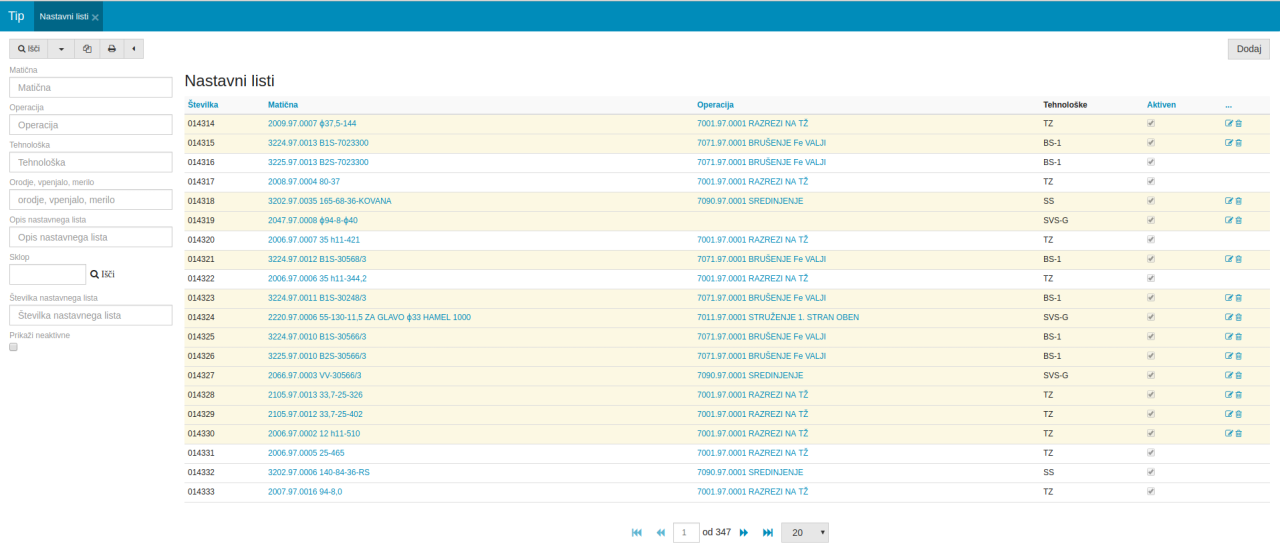
Nastavni list nam določa katera orodja bomo potrebovali za izvedbo določene operacije na tehnološki enoti. Definiran je s polizdelkom, ki ga izdelujemo, operacijo in tehnološko enoto. Vnos/urejanje in evidenco nastavnih listov najdemo v meniju Tip -> Tehnologija -> nastavni listi.
-
Vnešeni sklopi orodij
Sklopi orodij morajo biti vnešeni -
V šifrantu morajo biti vnešeni artikli
V šifrantu mora obstajati šifra za polizdelek za katerega delamo nastavni list -
V šifrantu morajo biti vnešene operacije
V šifrantu mora obstajati operacija za katero delamo nastavni list -
V šifrantu morajo biti vnešene tehnološke enote
V šifrantu mora obstajati tehnološka enota za katero delamo nastavni list -
Obstajati mora tip dokumenta "Nastavni list"
V šifrantu tipov dokumenta mora biti prisoten zapis s tipom nastavni list. Na tipu dokumenta nastavni list mora biti določeno številčenje
Dodajanje nastavnega lista
Nov nastavni list dodamo s klikom na dodaj v seznamu nastavnih listov.
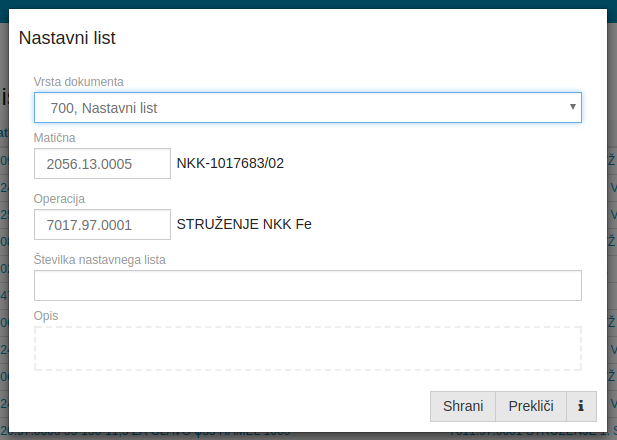
Obvezni podatki so:
- Vrsta dokumenta
- Matična
- Operacija
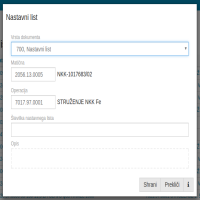
Odpre se nam obrazec za Dodajanje nastavnega lista. Izberemo tip dokumenta, vnesemo matično polizdelka in operacijo. Polje številka pustimo prazno, saj se številka generira samodejno glede na nastavljeno številčenje pri tipu dokumenta nastavni list. Nastavnemu listu lahko dodamo še dodatni opis z morebitnimi pojasnili, posebnostmi ipd. S tem je nastavni list dodan. Ker še ni potrjen, dobi začasno številko, ki se začne s TMP...
Da bi nastavni list lahko potrdili in ga uporabljali, pa potrebujemo še tehnološko enoto in sklope nastavnega lista. Za nekatere polizdelke-operacije je lahko nastavni list enak za različne tehnološke enote zato imamo možnost vnesti več tehnoloških enot za določen nastavni list. Tehnološke enote tako dodajamo v naslednjem koraku.
Dodajanje/urejanje tehnoloških enot
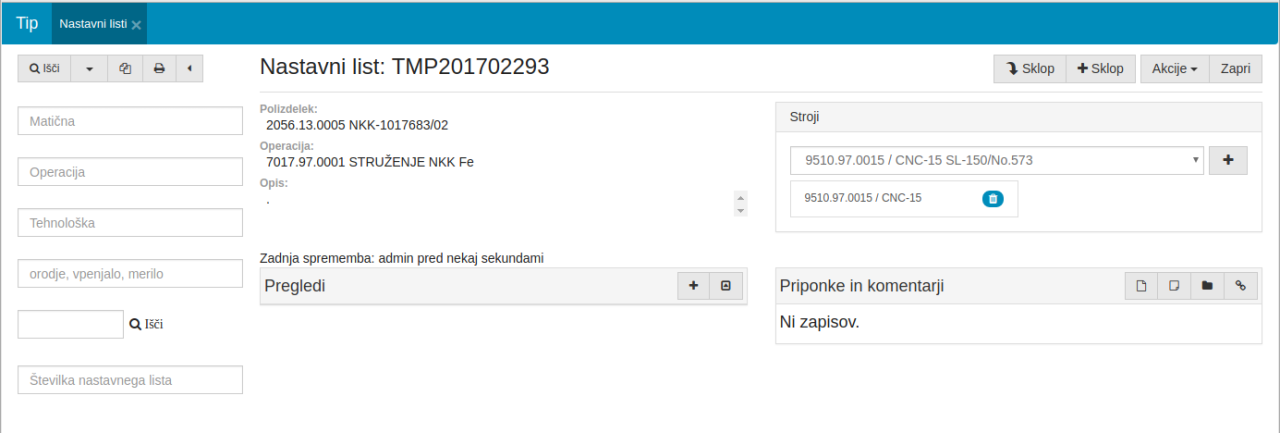
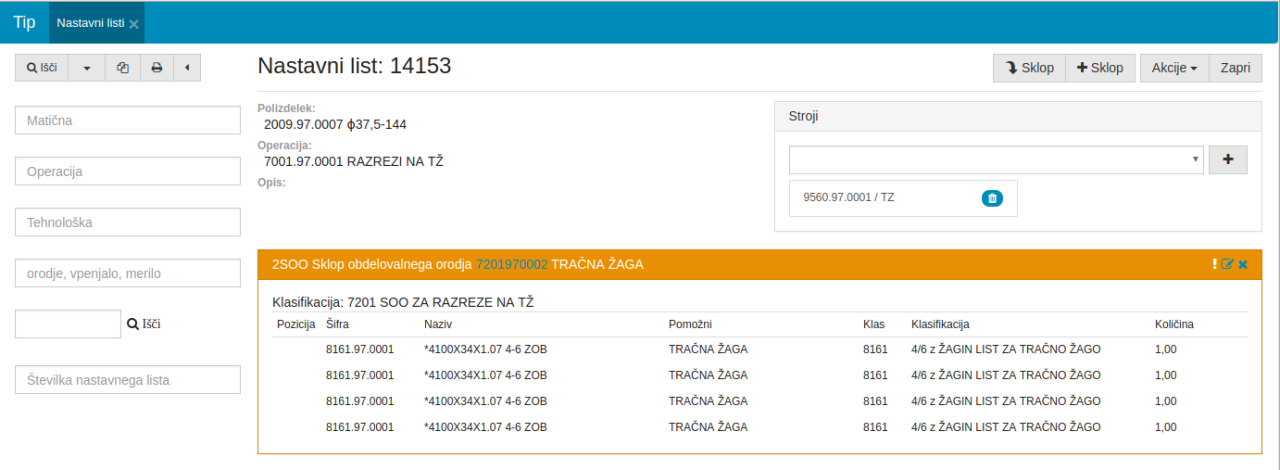
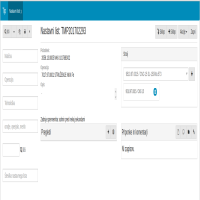
V Seznamu nastavnih listov izberemo nastavni list, ki ga želimo urejati. Odpre se pregled nastavnega lista, kjer so zgoraj desno polja za urejanje tehnoloških enot nastavnega lista.
Tehnološko enoto izberemo iz spustnega seznama in kliknemo na gumb . S tem je izbrana tehnološka enota dodana na nastavni list. Napačno dodano tehnološko enoto odstranimo iz nastavnega lista s klikom na ikono ob nazivu in šifri tehnološke enote.
Dodajanje sklopov nastavnemu listu
Na nastavni list lahko dodamo že narejen sklop, lahko pa dodamo nov-prazen sklop, ki ga uredimo kar na vnosu nastavnega lista. Že obstoječ sklop dodamo na nastavni list z gumbom Sklop. Odpre se seznam sklopov, kjer izberemo željeni sklop (seveda imamo na voljo iskanje na levi strani seznama sklopov) in s klikom na Izberi dodamo izbrani sklop na nastavni list.
Z gumbom Sklop, pa dodamo na nastavni list nov-prazen sklop.
Za urejanje sklopov znotraj nastavnega lista uporabimo ikone na desni strani sklopa. Oranžno obarvan sklop pomeni, da sklop ni potrjen. Obenem ima na desni strani ikono . Z ikono urejamo sklop, z ikono pa sklop odstranimo iz nastavnega lista.
Urejanje sklopov znotraj nastavnega lista je identično urejanju sklopov samih in je opisano v poglavju Sklopi orodij.
Število sklopov na nastavnem listu je poljubno, odvisno pač od zahtev operacije oz. tehnološkega procesa.
Aktiviranje/deaktiviranje nastavnih listov
Vsak nastavni list lahko obstaja v več verzijah. Nastavni list je za isto matično, operacijo in tehnološko enoto, a se razlikuje v uporabljenih orodjih. Morda smo začeli uporabljati nova orodja, morda se je spremenil tehnološki postopek... ipd. Da bi ob razpisu novih delovnih nalogov izbrali pravi nastavni list, naredimo aktualnega kot aktivnega, vse ostale verzije pa označimo kot neaktivne. Nastavni list aktiviramo/deaktiviramo s klikom na gumb Akcije in potem aktiviraj oz. deaktiviraj v pregledu/urejanju nastavnega lista.
Potrjevanje/preklic nastavnih listov
Nastavni list smemo potrditi, če so vsi njegovi sklopi potrjeni. To naredimo s klikom na gumb Akcije in potem Potrdi v pregledu/urejanju nastavnega lista. Ob potrditvi dobi nastavni list številko glede na nastavljeno številčenje pri tipu dokumenta nastavni list. Potrjenega nastavnega lista ne moremo več spreminjati (dokler ga ne prekličemo). Nastavni list lahko uporabljamo v nadaljnjem tehnološkem procesu le, če je potrjen. Tako si lahko nastavne liste pripravimo vnaprej, če je tehnološki postopek že znan, jih pustimo nepotrjene in neaktivirane dokler jih ne potrebujemo. Nastavni list prekličemo s klikom na gumb Akcije in potem Prekliči.
Dodajanje dokumentacije na nastavne liste
Na nastavne liste si lahko dodamo poljubno dokumentacijo, ki še bolje opisuje in definira nastavni list. Takšna dokumentacija so lahko na primer navodila za delo, risba izdelka, video posnetek obdelave... ipd. Dokumentacijo lahko dodajamo na celoten nastavni list in tudi na posamezne sklope. Ko pridemo v pregled posameznega nastavnega lista imamo spodaj okence Priponke in komentarji. Enako okence je tudi pri vsakem sklopu. Način dela z dodajanjem dokumentacije je enak skozi vso aplikacijo in je opisan v poglavju Priponke in komentarji.
Kloniranje nastavnega lista
Veliko nastavnih listov si je podobnih med sabo. Razlikujejo se morda samo po enem sklopu ipd. Da bi takšne nastavne liste lahko naredili hitreje, imamo možnost kloniranja obstoječega nastavnega lista. Nastavni list kloniramo s klikom na gumb Akcije in potem Kloniraj. Sistem nam ustvari nov, popolnoma enak nastavni list in mu doda iste sklope. Klon ustrezno popravimo/spremenimo. Ko ga potrdimo, dobi novo številko.
Pri kloniranju nastavnega lista se klonira samo nastavni list. Sklopi se novo nastalemu nastavnemu listu samo dodajo. Če želimo na primer na novo nastalem nastavnem listu spremeniti/zamenjati/odstraniti kakšno orodje znotraj sklopa, moramo odstraniti cel sklop in dodati novega. Spreminjanja obstoječega sklopa nam sistem ne bo dovolil, saj je sklop že uporabljen na nastavnem listu, ki smo ga klonirali in bi s spremembo v sklopu spremenili tudi ta nastavni list. Seveda pa imamo tudi pri sklopih možnost kloniranja, tako da lahko tudi takšno spremembo izvedemo kar se da hitro.
Izpis nastavnega lista
Nastavni list izpišemo s klikom na gumb Akcije in potem Natisni na pregledu nastavnega lista. Izpis nastavnega lista je narejen tako, da se ob številki nastavnega lista izpiše tudi njena črtna koda. Zato dodatno označevanje izpisanih nastavnih listov (na primer na izpisu za proizvodnjo) ni več potrebno.
Nastavnemu listu priložena dokumentacija se ob izpisu nastavnega lista ne izpiše. Ker je prilaganje dokumentacije zasnovano zelo odprto in podpira veliko različnih formatov, je avtomatski izpis nesmiseln (videa na primer ne moremo izpisati). Zato si, če potrebujemo izpis, dokumentacijo izpišemo posebaj. Gremo na pregled nastavnega lista, v okencu Priponke in komentarji kliknemo na dokument, da se le-ta odpre (odvisno od vrste dokumenta se odpira v brskalniku ali v dokumentu namenjeni aplikaciji - word, excel, pregledovalnik slik... ipd.) in ga od tam izpišemo.
-
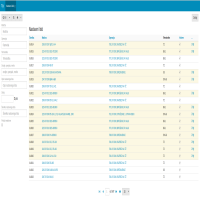
Seznam nastavnih listov
-
Dodajanje nastavnega lista
-
Pregled nastavnega lista
-
Sklopi znotraj nastavnega lista