Zaloge
Za vsa materialna sredstva v podjetju moramo voditi evidenco zaloge. To velja tako za materiale, kot tudi polizdelke, končne izdelke in tudi osnovna sredstva. Vodenje zalog je tudi osnova za računovodsko poslovanje podjetja.
-
Določena mora biti Šifra artikla
V šifrantu artiklov mora obstajati šifra artikla -
Določeno mora biti skladišče
V šifrantu mora obstajati skladišče
Vnos zaloge.
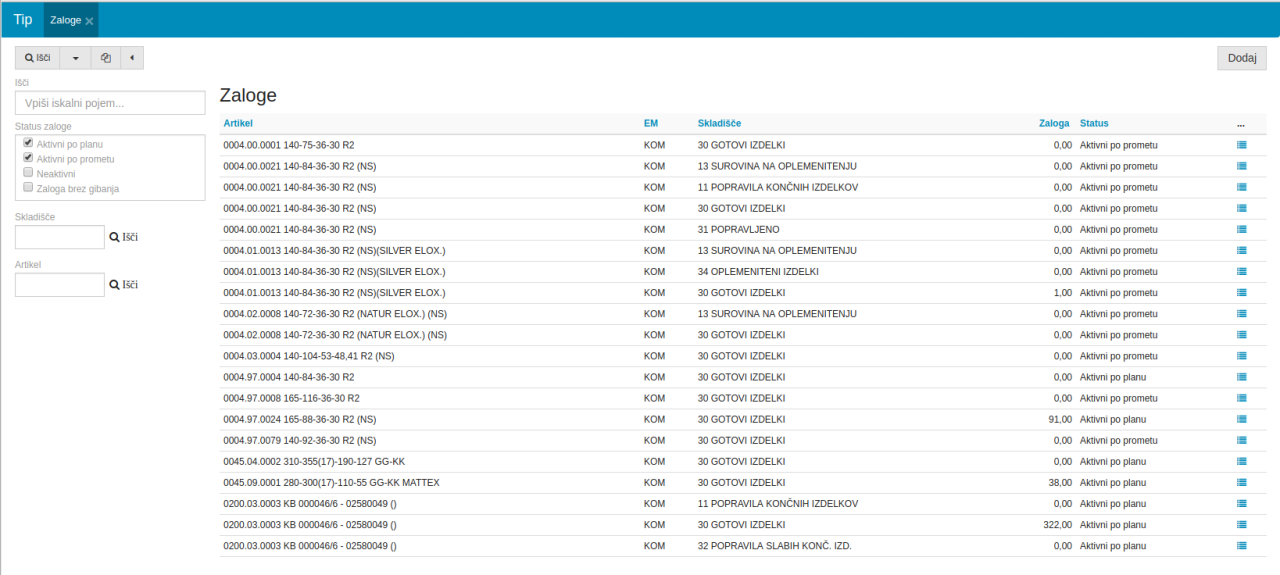
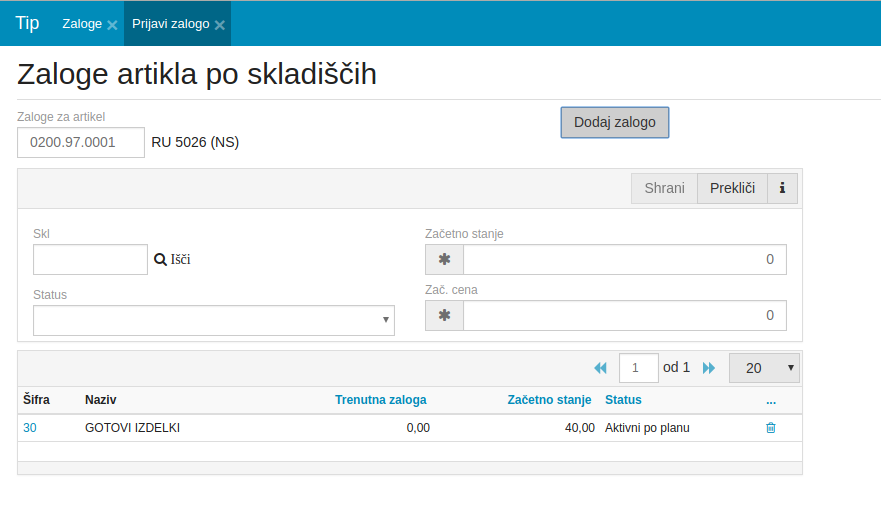
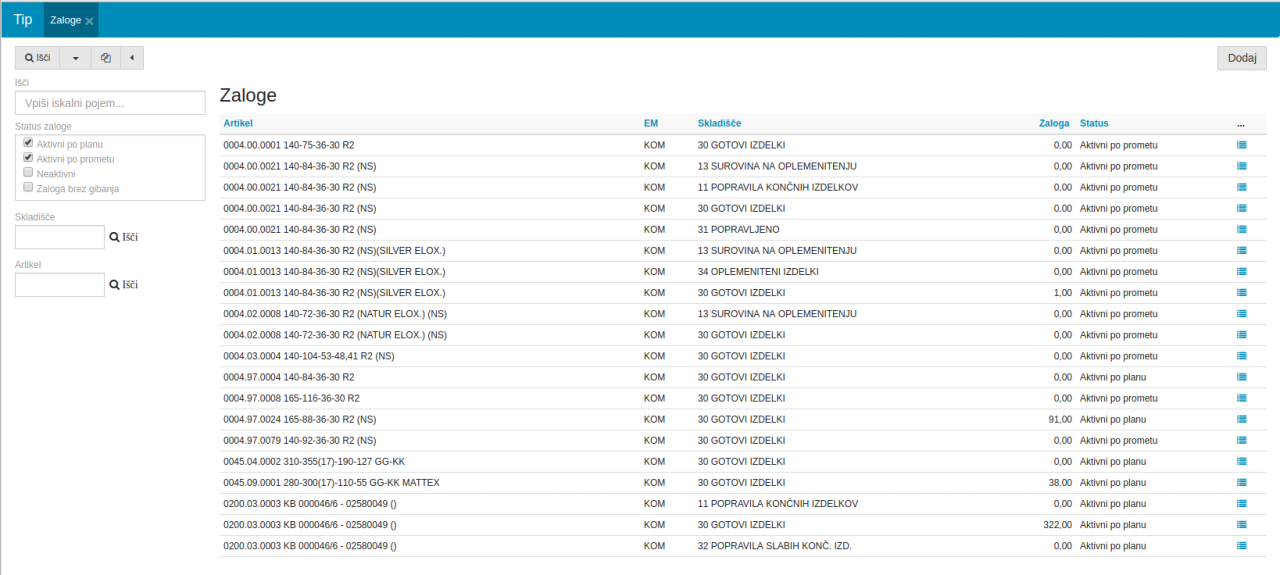
Zaloge ne moremo urejati, saj se "ureja" samodejno na podlagi materialnih dokumentov (prevzemov, izdajnic, dobavnic, premikov, predajnic...). Lahko pa dodajamo začetno stanje artikla za določeno skladišče. Novo začetno stanje dodamo s klikom na dodaj v seznamu zalog artiklov.
Odpre se nam obrazec za Vnos začetnega stanja.
Opis vnosnih polj
| polje | opis |
|---|---|
| Skladišče | Skladišče iz šifranta skladišč |
| Status | Status artikla na skladišču iz prednaloženega šifranta (aktivni, neaktivni...) |
| Začetno stanje | Začetna količina artikla na skladišču |
| Začetna cena | Začetna cena |
Določen artikel imamo lahko seveda na več skladiščih. Vsa artiklova začetna stanja so našteta v seznamu. S klikom na status lahko spreminjamo status artikla na skladišču, s klikom na pa začetno stanje pobrišemo.
Do zaloge artikla in kartice lahko pridemo tudi preko šifranta artiklov.
-
Seznam zalog artiklov
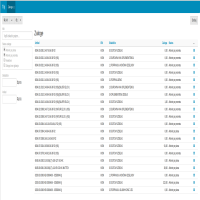
-
Dodajanje/urejanje zaloge artikla
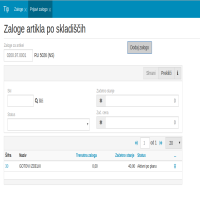
Kartica artikla - gibanje zaloge.
Kartica artikla je prikaz gibanja zaloge v obdobju. Iz kartice artikla so razvidni vsi dokumenti, ki so bodisi povečali zalogo artikla ali jo zmanjšali. Na kartico artikla pridemo s klikom na artikel v seznamu zalog artiklov. Seznam lahko filtriramo glede na skladišče, artikel in status artikla.
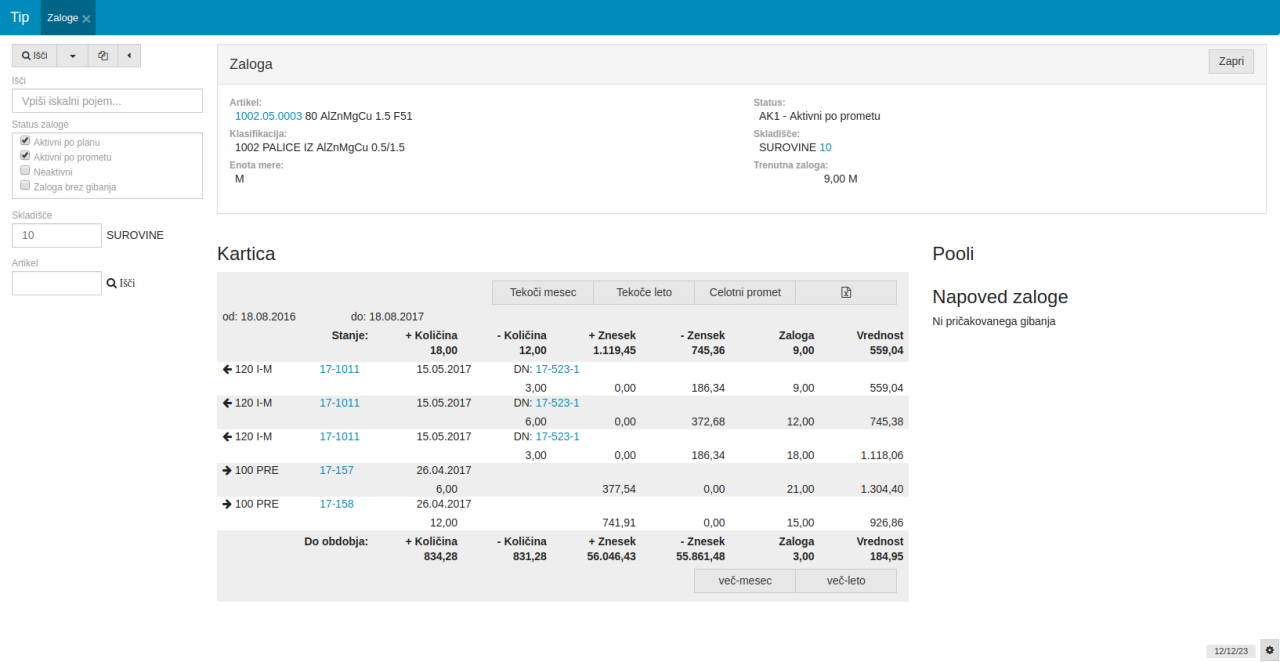
Pridemo na pregled kartice artikla. V zgornjem oknu so osnovni podatki o artiklu - zalogi: Artikel, Klasifikacija artikla, Enota mere, Status, Skladišče in trenutno stanje zaloge.
Spodaj je kartica artikla.
Na vrhu je prikaz datumskega obdobja za katerega je prikazana kartica, skupna prejeta količina (+), skupna izdana količina (-), znesek prejemov (+), znesek izdaj (-), trenutna zaloga artikla in njena vrednost. Gumb Tekoči mesec prikaže kartico za tekoči mesec, gumb Tekoče leto prikaže kartico za tekoče leto, gumb celotni promet prikaže celotno kartico artikla, z gumbom pa izvozimo prikazano kartico v Excel.
Tipična postavka na kartici artikla je sestavljena iz:
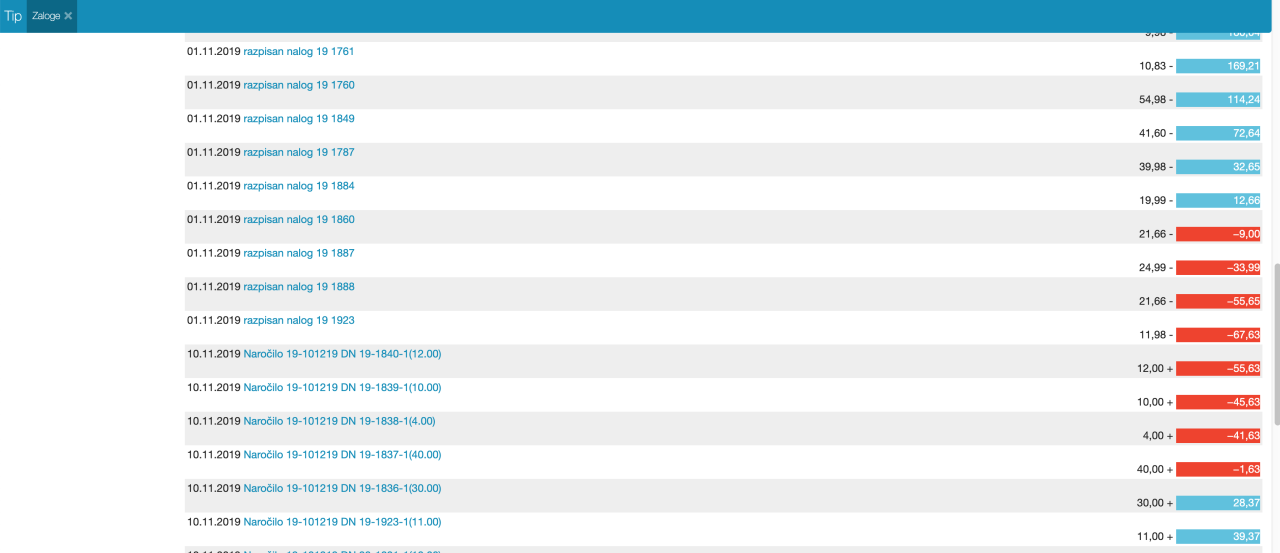
puščice ali , ki kaže ali gre za dokument, ki zmanjšuje zalogo ali za dokument, ki zalogo povečuje. Sledi vrsta dokumenta iz šifranta tipov dokumenta, številka dokumenta, na katero lahko kliknemo in pridemo na pregled dotičnega dokumenta in datum dogodka. Pri določenih dokumentih je podana še veza na drug dokument odvisno od vrste dokumenta. Na primer: pri izdajnici je to delovni nalog za katerega je bil artikel izdan. Tudi tukaj lahko kliknemo za pregled dokumenta na katerega se postavka kartice navezuje.
V naslednji vrstici je količina v + ali v -, znesek za količino v + ali v -, trenutna zaloga in njena vrednost.
Postavke kartice so urejene kronološko od najnovejših do najstarejših. S klikom na več mesec dobimo postavke kartice za mesec nazaj, s klikom na več leto pa za leto nazaj.
Na desni strani v stolpcu 'Pooli - Napoved zaloge' je prikazana napoved prometa za v prihodnje. Na primer delovni nalogi ali naročila dobaviteljem, ki bodo, ko bodo izvedeni, povečali zalogo artikla.
-
Seznam zalog artiklov
-
kartica artikla
Napoved zaloge - predvideno gibanje zaloge.
Na zavihku napoved spremljamo kako se nam bo zaloga artikla spreminjala v bodoče. Vsa naročila za dani artikel nam bodo povečevala zalogo, razpisi delovnih nalogov pa jo bodo zmanjševali. Tako lahko predvidevamo, kdaj bomo potrebovali novo naročilo oz. kdaj bomo potencialno brez zaloge danega artikla. Ko napoved pade pod varnostno zalogo, se zadnja kolona, ki prikazuje predvideno zalogo obarva rdeče (seznam napoved zaloge).
Naročila, ki so potrjena ali delno dobavljena so označena z , nepotrjena (vnešena, neposlana) pa z .
Napoved zaloge si lahko tudi prenesemo v Excel. To storimo z gumbom v glavi napovedi.
-
napoved gibanja zaloge artikla