Fakturna knjiga
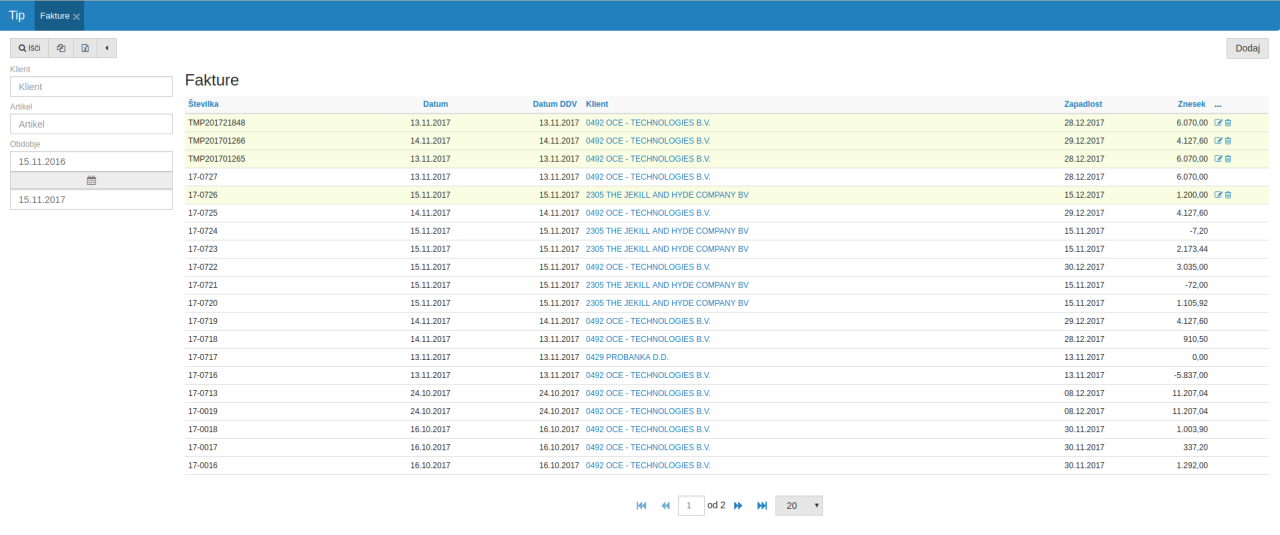
Fakturna knjiga je seznam izdanih faktur kupcem. Preko fakturne knjige urejamo, popravljamo, spreminjamo in izpisujemo fakture, ki smo jih izdali kupcem.
-
Določen mora biti tip dokumenta za fakturo
V šifrantu mora biti tip dokumenta za fakturo in na tipu dokumenta definirano številčenje -
Določen mora biti končni izdelek
V šifrantu artiklov mora obstajati šifra končnega izdelka (razen za posebne primere artiklov brez šifre - uncoded material) -
Določeno mora biti skladišče končnega izdelka
V šifrantu mora obstajati skladišče končnega izdelka delovnega naloga (razen za posebne primere artiklov brez šifre - uncoded material) -
Kupec mora biti vnešen
V šifrantu poslovnih partnerjev mora biti vnešen kupec. Vnešen mora biti tudi njegov naslov -
Matočno podjetje mora biti vnešeno
V šifrantu poslovnih partnerjev mora biti matično podjetje s podatki kot so matična številka, ID za DDV, transakcijski računi, naslov, tel. številka, el. pošta.
Šifranti fakturiranja
Na fakturah potrebujemo še nekaj dodatnih podatkov, da bi se faktura pravilno uvrščala v davčno zakonodajo in da je opremljena s potrebnimi podatki za računovodstvo. Ti šifranti so
- Vrste prodaje
- Davčne sheme
- Kategorije davka
Vsi ti šifranti se vnašajo/urejajo/popravljajo na enak način kot tudi ostali šifranti. Uvrščeni so v modul Fakturiranje (in ne med šifrante), ker se v aplikaciji uporabljajo samo za fakture.
Vrste prodaje
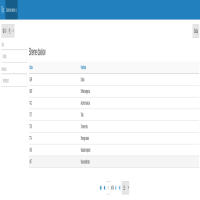
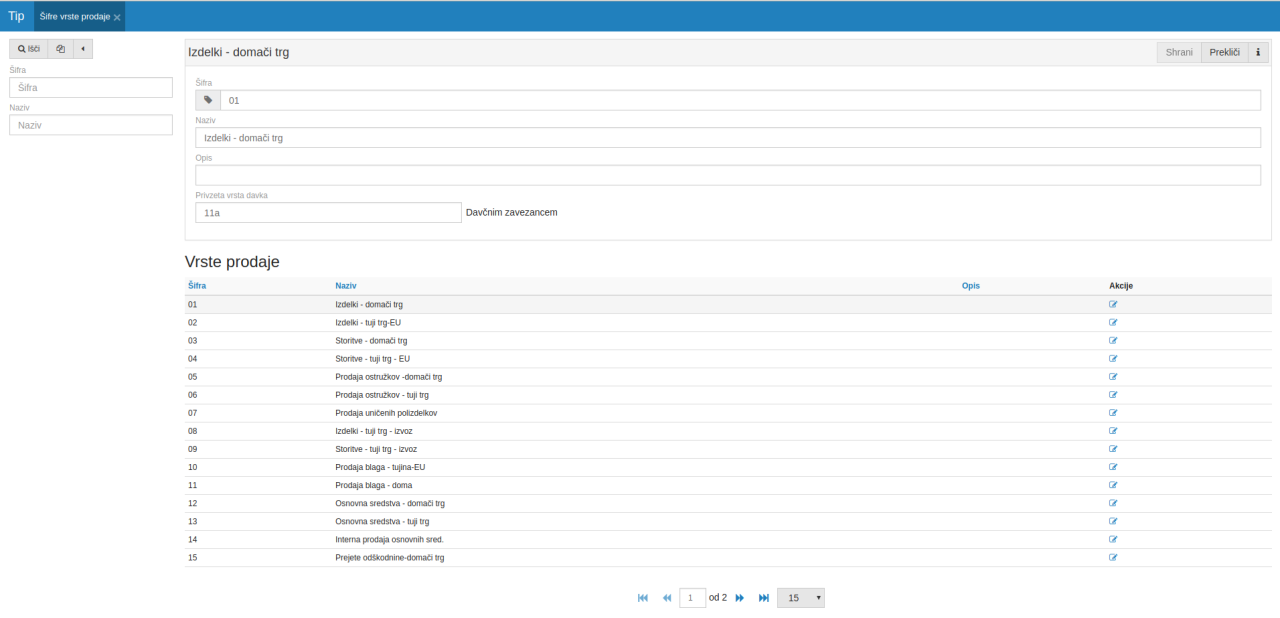
'Vrste prodaje' nam definirajo računovodske konte za fakturo in določajo privzeto vrsto davka postavke fakture. Trenutno je sistem izveden tako, da se v računovodski sistem prenese faktura z vrsto prodaje, iz vrste prodaje pa se šele tam definira ustrezen konto. Zato pri vnosu/urejanju vrst prodaje računovodskih kontov ne vnašamo.
Davčne sheme
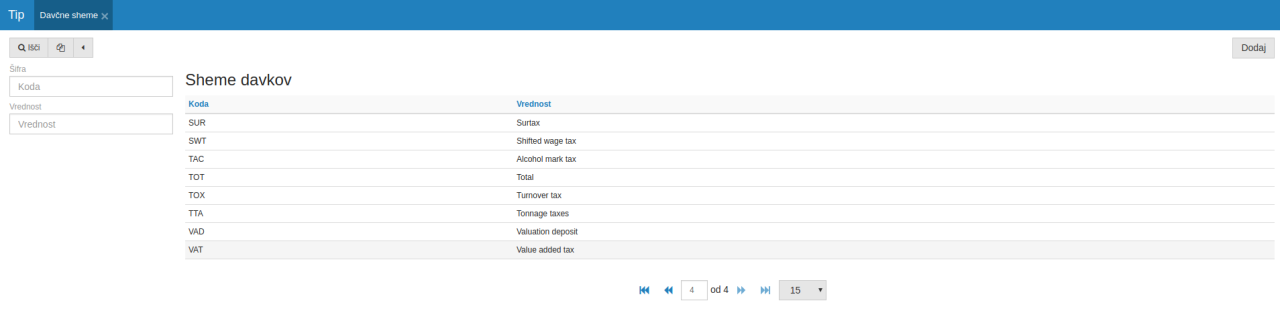
Davčne sheme predstavljajo različne vrste obdavčitev. Šifrant je sicer standardiziran, veljaven povsod po svetu in je prednaložen v aplikaciji. Skoraj izključno bomo uporabljali davčno shemo VAT (DDV - davek na dodano vrednost).
Kategorije davka
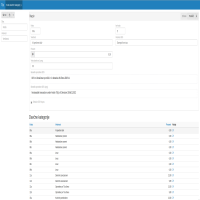
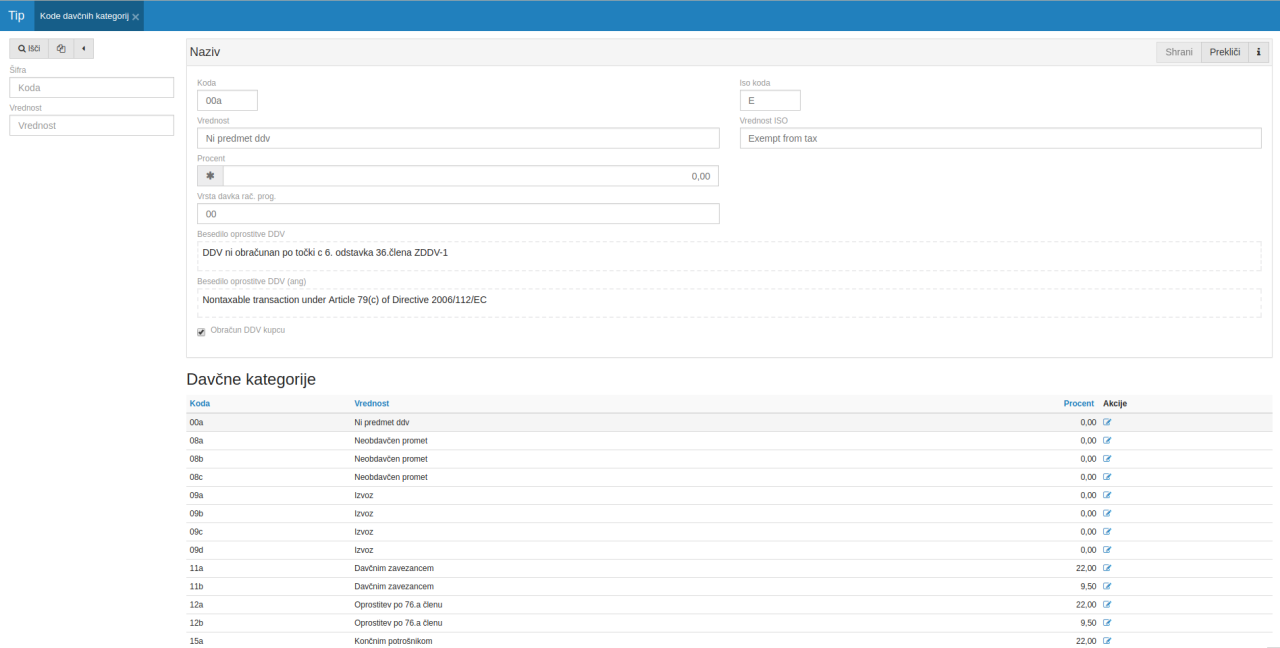
Kategorije davka določajo 'obnašanje' davka za dotično postavko fakture. Tukaj določamo razne oprostitve plačila davka, obrnjeno obveznost (kupec plača davek)... ipd. Poleg šifre in naziva definiramo še izjave o davku, ki se izpišejo na fakturi (na primer: 'Oproščeno DDV po 1. točki zakona...'). Na podlagi tega šifranta se v računovodstvu fakture razvrščajo v DDV evidencah.
-
Vrste prodaje za fakturo
-
Davčne sheme
-
Kategorija davka za fakturo
Vnos/popravek fakture
Novo fakturo dodamo s klikom na dodaj v fakturni knjigi.
Obvezni podatki so:
- Tip dokumenta
- Kupec
- Bančni račun
- Zapadlost računa
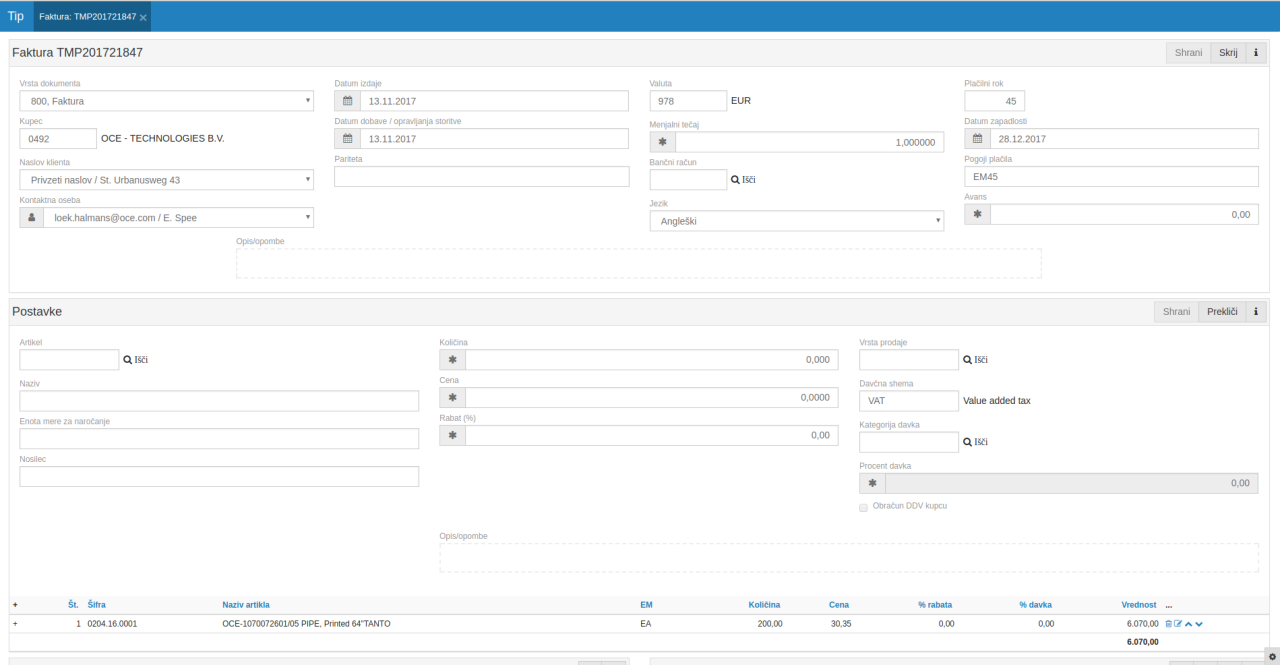
Odpre se nam obrazec za Vnos fakture.
V praksi bomo fakturo zelo redko dodajali ročno. Običajno jo bomo kreirali iz dobavnice ali iz naročila kupca, če gre za naročilo, kjer ni dobavnice. Tako kreirano fakturo lahko popravimo ali dopolnimo s podatki kakor je opisano spodaj.
Vnos in opis vnosnih polj
| polje | opis |
|---|---|
| Vrsta dokumenta | Vrednost izberemo iz seznama tipov dokumenta, določa vrsto dokumenta za fakturo, skrbi tudi za številčenje faktur |
| Kupec | Kupec iz šifranta kupcev. |
| Naslov kupca | Naslov, vnešen v šifranta kupcev - ga samo izberemo. |
| Kontaktna oseba | Kontaktna oseba kupca - izberemo. |
| Datum izdaje | Datum izdaje fakture |
| Datum dobave / opravljanja storitve | Datum odpreme izdelkov oz. opravljanja storitev, kar je osnova pri obračunu DDV-ja |
| Pariteta | Pariteta po razporeditvi International commercial terms (INCOTERMS) |
| Valuta | Denarna valuta v kateri je faktura |
| Menjalni tečaj | Menjalni tečaj valute |
| Bančni račun | Naš bančni račun - izberemo, če imamo več bančnih računov |
| Jezik | Jezik fakture |
| Rok plačila | Rok plačila v dnevih. |
| Datum zapadlosti | Iz roka plačila določen datum, ko faktura zapade v plačilo |
| Pogoji plačila | Pogoji plačila |
| Avans | Morebitno dobljeno predplačilo za to fakturo |
S tem smo vnesli osnovne podatke fakture. Dodati moramo še postavke fakture. To naredimo v razdelku 'Postavke'.
| polje | opis |
|---|---|
| Artikel | Artikel iz šifranta artiklov. To polje lahko pustimo tudi prazno, v kolikor gre za t.i. 'uncoded material' |
| Naziv | Naziv prej vnešenega artikla. Če gre za 'uncoded material', moramo vnesti tukaj opis zaračunane postavke |
| Enota mere | Enota mere zaračunane postavke |
| Količina | Količina artikla |
| Cena | Prodajna cena artikla |
| Rabat(%) | Odstotek rabata za postavko |
| Vrsta prodaje | Vrsta prodaje iz šifranta vrst prodaje |
| Davčna shema | Davčna shema iz šifranta davčnih shem |
| Kategorija davka | Kategorija davka iz šifranta kategorij davka |
| Obračun DDV kupcu | To polje je odkljukano, če smo plačnik DDV mi in ne kupec |
| Opis/opombe | Podrobnejši opis postavke, izpiše se ob postavki |
Faktura, ki je bila kreirana preko naročila kupca ali preko dobavnice se obnaša popolnoma enako, kot faktura, ki jo vnesemo ročno.
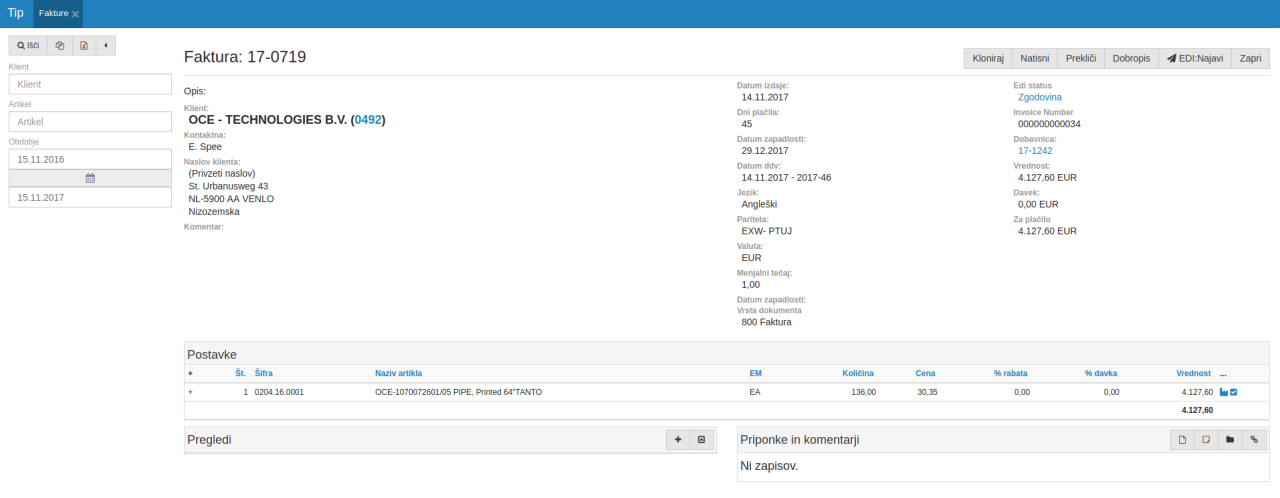
Če uporabljamo EDI imamo možnost kreirano fakturo poslati preko EDI. To storimo na pregledu fakture s klikom na gumb EDI:Pošlji. Na pregledu fakture lahko s klikom na 'Zgodovina' v razdelku 'Edi status' vidimo kaj se je dogajalo s fakturo v sistemu EDI.
Za t.i. EDI fakturo (fakturo, ki je nastala preko EDI sistema) velja še nekaj omejitev, ki za 'običajne - ročne' fakture ne veljajo.
Tako na primer na EDI fakturo ne moremo dodajati postavk, na ročno vnešeno fakturo pa jih lahko. Te omejitve večinoma izhajajo iz načina implementacije EDI sistema in so lahko različne.
Podrobneje o sistemu EDI v poglavju EDI.
Kloniranje fakture
Kot pri vseh dokumentih sistema, imamo tudi pri fakturah možnost kloniranja. Kloniranje fakture ustvari novo kopijo fakture z istimi podatki kot jih ima 'originalna' faktura. Novo nastalo kopijo uredimo na enak način kot novo fakturo. Fakturo kloniramo s klikom na gumb Kloniraj na pregledu fakture.
Tiskanje fakture
Fakturo izpišemo z gumbom Natisni na pregledu fakture. Fakturo sicer lahko izpišemo tudi če ni potrjena, bo pa v tem primeru na izpisu fakture izpisan tekst 'Osnutek'. Zato velja, da fakturo pred izpisom potrdimo.
Dobropis
Včasih se zgodi, da zaračunamo preveč, da dobimo že zaračunane artikle nazaj kot reklamacijo ipd. V takem primeru moramo kupcu izdati dobropis. Dobropis je pravzaprav enak kot faktura, le da je količina na postavkah negativna. Dobropis kreiramo iz fakture tako, da na pregledu fakture kliknemo gumb Dobropis. Novo kreiran dobropis uredimo/popravimo enako kot 'običajno' fakturo.
Povezave
Kot že zapisano, bomo večino faktur kreirali iz dobavnic ali naročil kupcev. Za take fakture imamo urejene povezave na 'izvorni dokument'. Tako imamo za fakturo, ki je nastala iz dobavnice na pregledu fakture povezavo na dobavnico. Ko kliknemo nanjo, pridemo na pregled dotične dobavnice. Na le-tej pa imamo zopet povezave nazaj na fakture, ki so iz nje nastale. Enako velja za naročilo kupca. S pomočjo teh povezav lahko hitro raziščemo kako je faktura nastala.
-
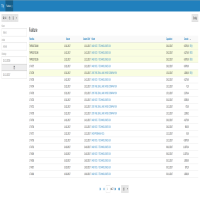
Seznam faktur - fakturna knjiga
-
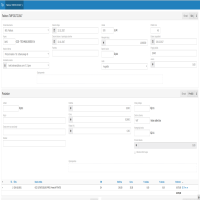
Dodajanje/urejanje faktur
-
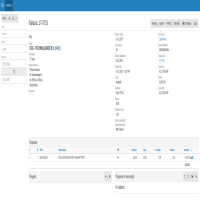
Pregled fakture
Da bi se izognili dvojnemu vnašanju istih podatkov, nam sistem ponuja kreiranje fakture iz dobavnice in iz naročila kupca. Tako na dobavnici, kot tudi na naročilu kupca so podani vsi potrebni podatki, da se kreira faktura.
Faktura iz dobavnice
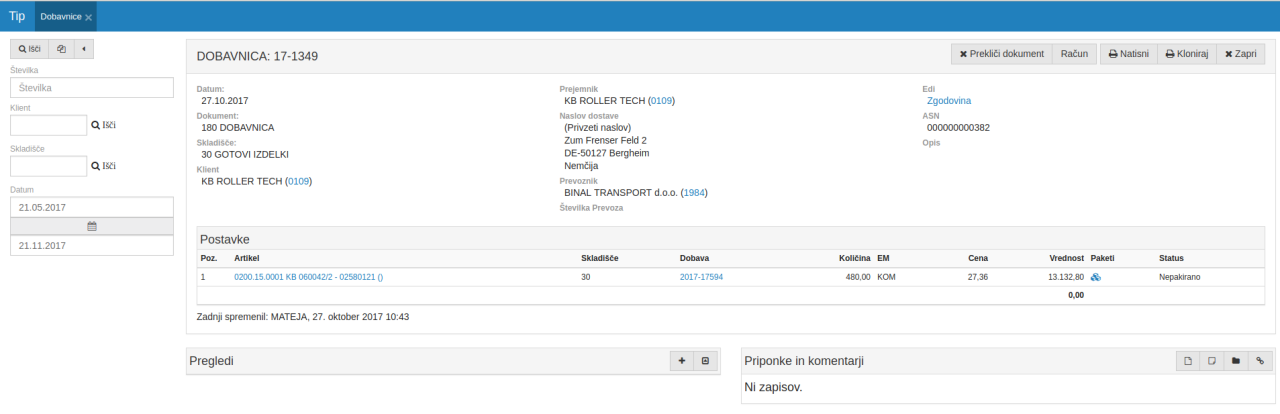
Fakturo iz dobavnice naredimo s klikom na gumb Račun na pregledu dobavnice. Dobavnica mora biti seveda potrjena.
Po kliku na gumb Račun se nam skreira ena ali več faktur. Več faktur se nam skreira v primeru EDI dobavnic, tako, da so na posamezni fakturi le postavke, ki pripradajo na skupno naročilo kupca oz. pogodbo. Program nam ne odpre avtomatsko fakture, ampak nam ponudi bližnjice do faktur v desnem zgornjem kotu dobavnice.
Faktura iz naročila kupca
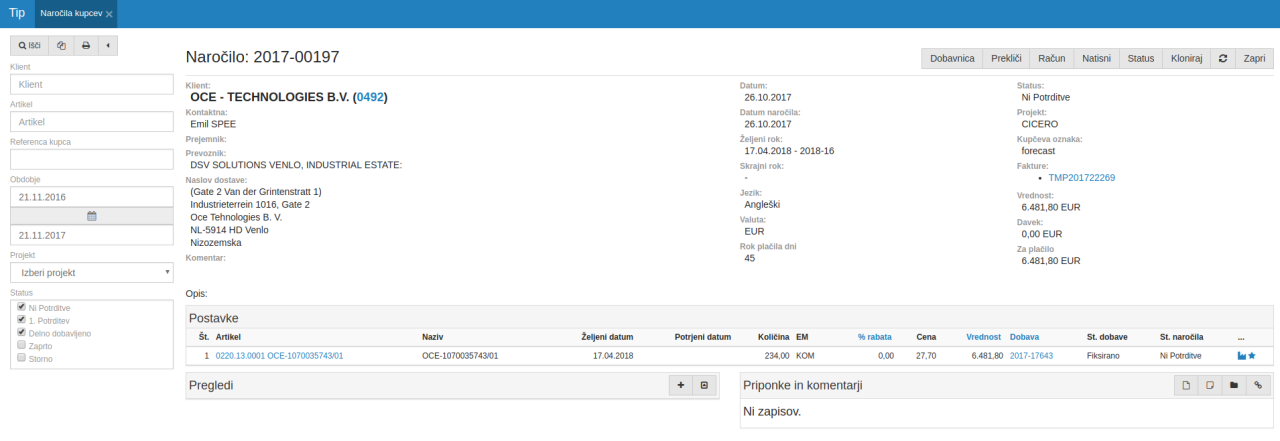
Fakturo iz naročila kupca naredimo s klikom na gumb Račun na pregledu naročila kupca. Naročilo kupca mora biti seveda potrjeno.
Ta način kreiranja fakture je namenjen predvsem za materiale, ki se ne dobavljajo preko dobavnice - npr. artikli brez šifre (uncoded material). V kolikor imamo na naročilu kupca več postavk, nas aplikacija predhodno vpraša, katere postavke želimo prenesti na fakturo.
-
Faktura iz dobavnice
-
Faktura iz naročila kupca