Izdajnice
-
Določena mora biti Šifra artikla
V šifrantu artiklov mora obstajati šifra artikla -
Določeno mora biti skladišče
V šifrantu mora obstajati skladišče -
Obstajati mora tip dokumenta "Izdajnica"
V šifrantu tipov dokumenta mora bit prisotna vrstica s tipom izdajnica. Na tipu dokumenta mora biti določeno številčenje
Vnos izdajnice.
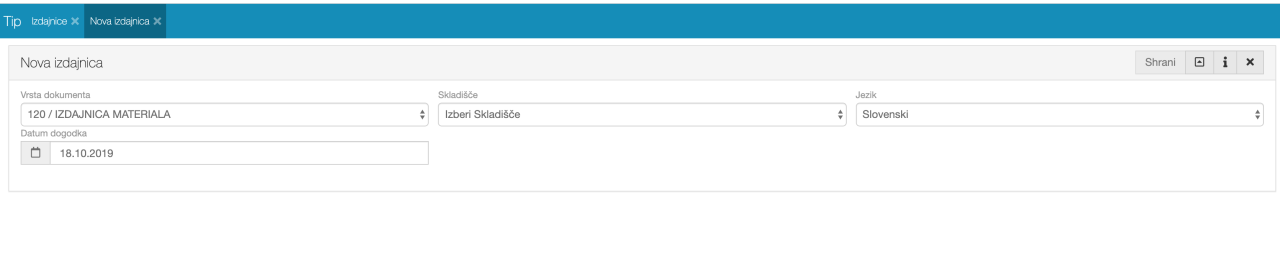
Izdajo začnemo tako, da izberemo meni Materialno -> Izdajnice -> Dodaj. Najprej vnesemo glavo dokumenta.
Potrebna vnosna polja
| polje | opis |
|---|---|
| Vrsta dokumenta | Vrsta dokumenta s tipom 'izdajnica' iz šifranta tipov dokumenta. |
| Datum dogodka | Datum izdajnice oz. datum, ko so artikli izdani |
| Skladišče | Skladišče iz katerega izdajamo artikle iz šifranta skladišč. |
| Jezik | Jezik izdajnice - za izpis |
Vsi podatki so obvezni.
Vnos postavk
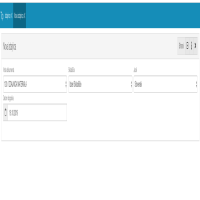
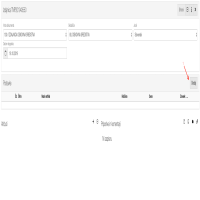
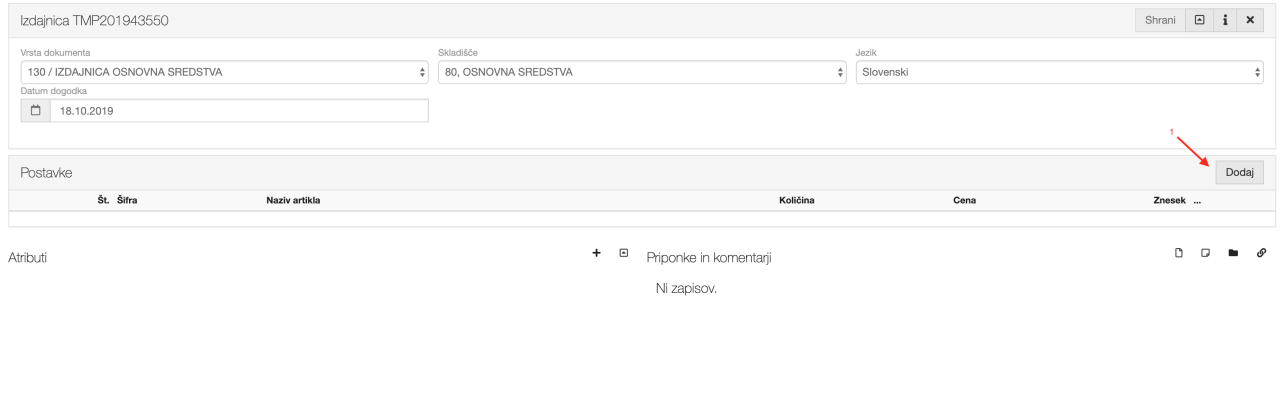
Ko smo uspešno vnesli glavo dokumenta, kliknemo na shrani. Če je bila akcija uspešna, se nam prikaže okno za vnos postavke. Kliknemo na dodaj za vnos postavke.
Potrebna vnosna polja
| polje | opis |
|---|---|
| Matična | Artikel iz šifranta artiklov. |
| Skladišče zaloge | Izberemo skladišče v katerega prejemamo artikle |
| Količina | Prevzeta količina |
| Delavec | Delavec iz šifranta delavcev. |
| Veza na DN | Povezava na delovni nalog, če gre za izdajo surovine za proizvodnjo. |
| Veza na razpis | (funkcija bo aktivna, ko bo implementiran razpis) |
| Projekt | Povezava na projekt |
Obvezna polja na vnosu postavke so Matična, Skladišče zaloge in Količina.
Dodajte vse postavke, ki ste jih želeli dodati. Ko ste zadovoljni z vnosom ga zaprete s klikom na gumb zapri ().
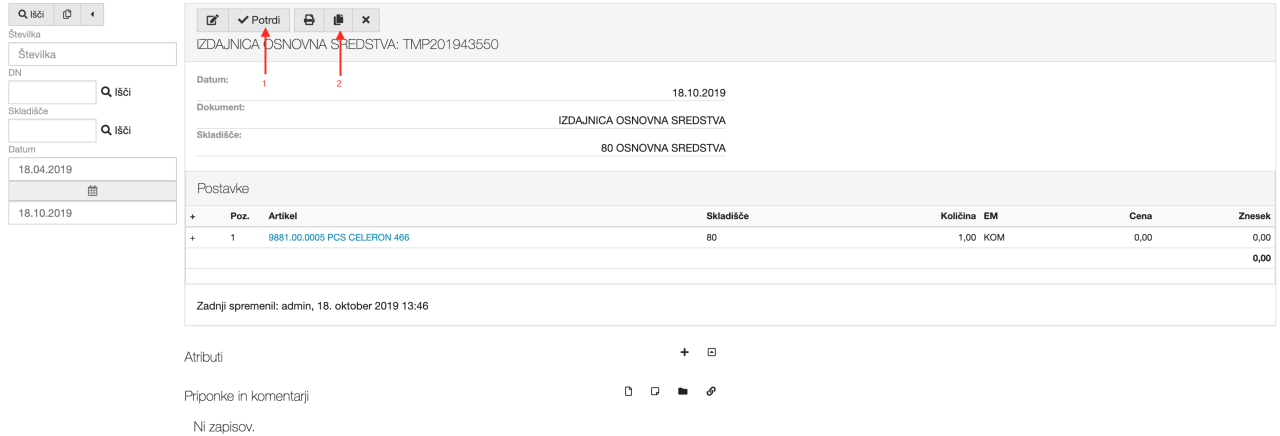
Prikaže se seznam izdajnic z novo izdajnico na vrhu. Kliknite na njo, da se odpre pregled.
Iz pregleda lahko prožite dodatne akcije na izdajnici.
Izdajnico je potrebno potrditi (1). Za hitrejši vnos lahko že obstoječo izdajnico tudi kloniramo. Na ta način dobimo novo izdajnico, ki je kopija izbrane, le-to pa potem uredimo/popravimo. Izdajnico kloniramo s klikom na gumb kloniraj (2).
-
Nova izdajnica
-
Postavke izdajnice
-
Potrditev izdajnice
Izpis izdajnice.
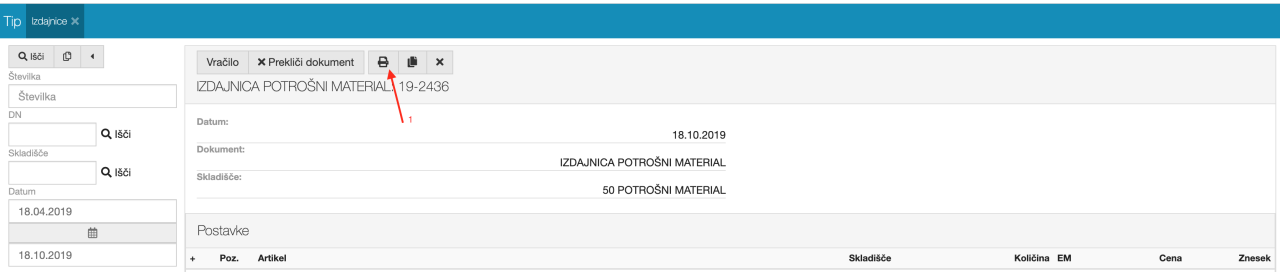
Izdajnico lahko izpišemo s klikom na tiskalnik () v glavi dokumenta (1).
-
Izpis izdajnice