Tipi dokumentov in številčenje
Jasno je, da se posamezni dokumenti razlikujejo med seboj in tako na primer ponudba ne more biti enaka prevzemnici in podobno. Tudi znotraj iste skupine dokumentov lahko imamo več različnih tipov le-teh. Ločimo na primer med delovnim nalogom za proizvodnjo izdelkov in delovnim nalogom za izdelavo osnovnih sredstev in podobno. Za ločevanje dokumentov uporabljamo Tip dokumenta, ki ga najdemo ga v meniju Šifranti -> Tip dokumenta.
Vnos in urejanje tipov dokumenta
Tip dokumenta uredimo s klikom na tip dokumenta v seznamu ali s klikom na ikono , nov tip dokumenta dodamo s klikom na gumb Dodaj.
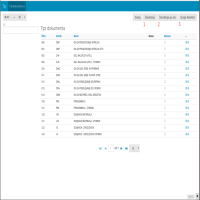
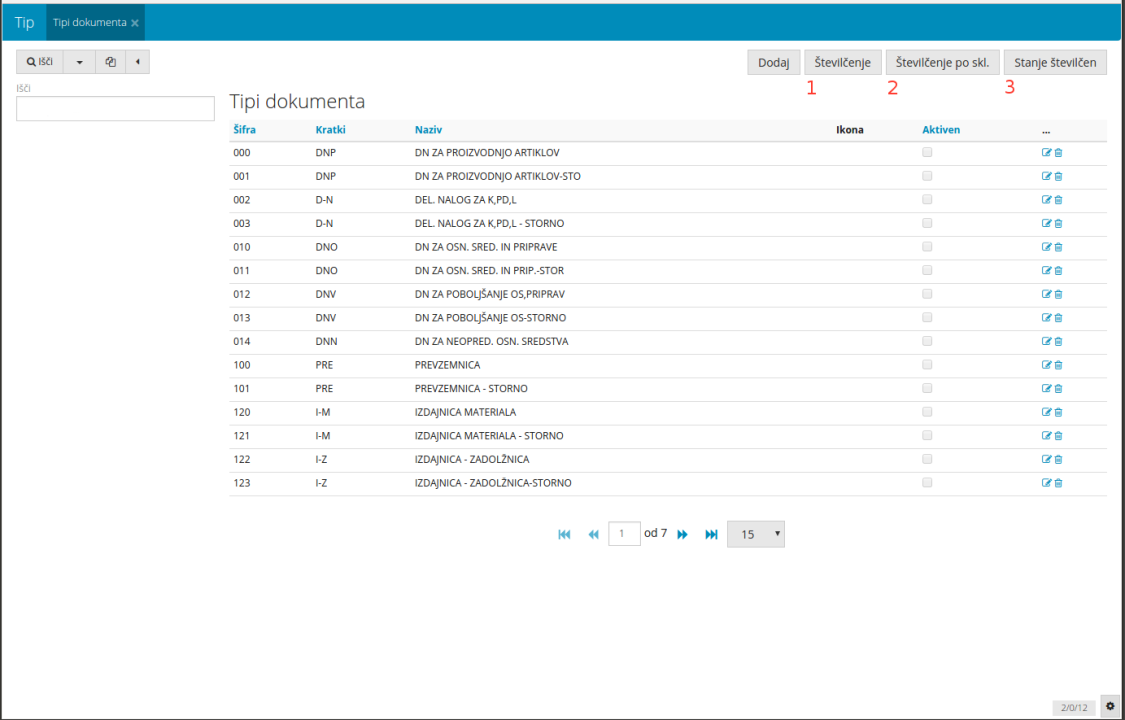
V seznamu Tip dokumenta imamo še dodatne tri gumbe (1,2,3), ki so namenjeni upravljanju številčenj. Številčenja so opisana v podpoglavju Številčenje.
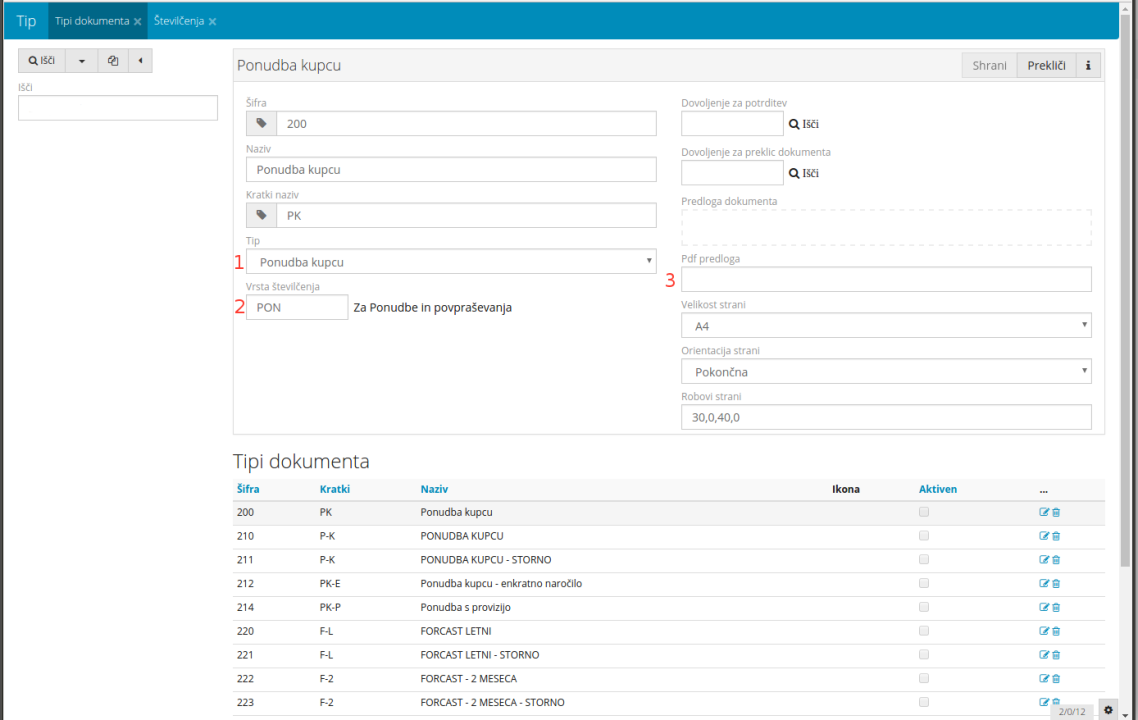
Pri dodajanju novega tipa dokumenta so obvezna polja šifra, naziv in kratki naziv. Pomembno pa je, da določimo še tip (1) in vrsto številčenja (2). 'Tip' je vnaprej pripravljen šifrant, ki določa, v kateri sklop bo dokument spadal. Številčenje si izberemo iz šifranta številčenj. Če gre za tip dokumenta, ki ga bomo tudi tiskali, je potrebno nastaviti še parametre za izpis dokuenta (3):
-
polje
Pdf predlogauporabimo, če imamo predpripravljeno pdf predlogo za dokument. Predloga je enostranski pdf dokument z našimi podatki, logotipom in podobnim. Enako, kot če bi dokument natisnili na predtiskan papir in ne na bel list. Pripravljeno pdf predlogo poimenujemo zime-A4-p.pdf, kjer jeimepoljubno ime, ki ga vnesemo v poljePdf predloga,A4je format izpisa inPpokončen format (aliLza ležeč format).Če imamo za različne dokumente različne predloge, je smiselno za ime uporabiti ime dokumenta. Tako si za ponudbo pripravimo pdf s predlogo z imenom
ponudba-A4-p.pdf.Pripravljeno predlogo shranimo v podmapi aplikacije
/data/Template/0001/tmpl(0001je šifra našega podjetja in je lahko v posameznih primerih tudi drugače poimenovana - je pa nastala ob namestitvi aplikacije, zato se v primeru težav obrnite na skrbnika aplikacije). Če predloge nimamo, oz. bomo izpisovali dokument na prazen list, pustimo poljepdf predlogaprazno. - V polju
Velikost straniizberemo velikost strani za izpis (A3, A4, A5). - V polju
Orientacijaje orientacija strani (Pokončna ali Ležeča) - V polju
Robovi stranipa je nastavitev robov v mm in sicerzgoraj, levo, spodaj, desno. Privzeta nastavitev je 30,0,40,0, kar pomeni zgoraj 3cm od roba, spodaj 4cm od roba, levo in desno pa nič.
-
Seznam tipov dokumenta
-
Vnos tipa dokumenta

Številčenja
Številčenja nam določajo na kak način številčimo dokumente v poslovnem procesu. Za vsak tip dokumenta si lahko nastavimo svoj format številčenja. Do številčenja pridemo preko seznama Tipov dokumenta s klikom na gumb Številčenje (1). Nekaj osnovnih številčenj je že prednastavljenih v namestitvi aplikacije.
Poleg tega, da so številčenja vezana na Tip dokumenta, pa v Tip2 uporabljamo tudi številčenja za druge entitete poslovnih procesov. Na primer šifre v šifrantih (kot recimo pri poslovnih partnerjih, kontaktnih osebah). Tudi takšna številčenja definiramo tukaj.
Vnos številčenja
Številčenja urejamo s klikom na številčenje v seznamu ali s klikom na ikono , novo številčenje dodamo s klikom na gumb Dodaj. Dodajanje/urejanje številčenja.
Pri dodajanju novega številčenja sta obvezni polji Šifra in Naziv številčenja. Da pa številčenje lahko začnemo uporabljati, pa moramo podati vsaj še Format in Začetek.
V polju Format podamo obliko številke. Če bomo uporabljali številčenje po letih, bo format oblike '%l-%n', če je številčenje samo zaporedna številka, bo format '%n'.
V polju Začetek pa začetno vrednost od katere naprej začnemo šteti.
Če uporabljamo številčenje po letih, kar pomeni, da vsako leto začnemo šteti od začetka, odkljukamo polje Številči po letih.
Polje Številči globalno odkljulkamo, če bomo številčenje uporabljali globalno. To pomeni, da bo številka dokumenta (entitete...) unikatna čez celo aplikacijo.
Na primer: za Tip dokumenta 'ponudba' uporabljamo številčenje s šifro 'PON'. Isto številčenje uporabimo še za povpraševanja.
- Če je številčenje 'PON' označeno kot globalno in naredimo ponudbo, bo ponudba dobila številko 1. Če potem naredimo povpraševanje, bo povpraševanje dobilo številko 2.
- Če pa številčenje ni globalno, pa bo ponudba dobila številko 1, prav tako bo številko 1 dobilo povpraševanje (številčenje glede na tip dokumenta) Globalna številčenja načeloma uporabljamo za številčenje šifrantov (artikli, poslovni partnerji...)
Polji Predpona številke in Pripona številke služita (kot že ime pove) za vnos predpone oz. pripone številke. Če torej vnesemo v predpono npr. 'MAT', se bodo vse številke v tem številčenju začele z 'MAT' + številka. Podobno velja za pripono, le da je le-ta na koncu številke.
Vsi dokumenti v procesu so izvedeni tako, da dobijo svojo pravo številko dokumenta šele takrat, ko jih potrdimo. Ko nov dokument shranimo, dobi le-ta začasno številko s predpono 'TMP'.
V primeru materialnega poslovanja nam morda, odvisno od tega, kako imamo zastavljen poslovni proces, številčenje samo po tipu dokumenta ni dovolj. V materialnem poslovanju imamo namreč definiranih več skladišč, in želimo, da se za vsako skladišče tudi enaki tipi dokumenta številčijo ločeno, glede na skladišče. Tako imamo npr. dokument prevzemnica, ki se za vsako skladišče številči od 1 naprej. V ta namen je v aplikaciji pripravljeno še številčenje po skladiščih. Do številčenja po skladiščih pridemo s klikom na gumb Številčenje po skladiščih (2).
Izberemo skladišče, dokument in številčenje. V tem primeru smo določili, da se bodo prevzemnice na skladišču 10 številčile s številčenjem 'PRI'.
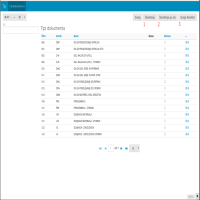
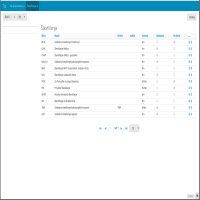
Za pregled trenutnega stanja številk (za preverbo, katera je zadnja uporabljena številka v številčenju) uporabimo gumb Stanje številčenj (3) v seznamu tipov dokumenta.
-
Seznam tipov dokumenta
-
Vnos številčenja

-
Seznam številčenj
-
Številčenja po skladišču


