Evidentiranje dela
Evidentiranje dela je na eni strani nujna osnova za vrednotenje proizvodnje, na drugi strani pa pomembno orodje za načrtovanje poslovne strategije poslovanja. Pomembno je, da zagotavljamo relevantne podatke o opravljenem delu, stroških proizvodnega procesa. Na podlagi teh podatkov analiziramo in optimiziramo proizvodne procese in s tem pridobivamo konkurenčno prednost. Aplikacija omogoča dve vrsti evidentiranja dela:
- ročni vnos podatkov
- avtomatiziran zajem dela s prijavo na tehnološki enoti (tehnološka enota mora biti seveda v tem primeru ustrezno opremljena)
Ročni vnos
Pri sledenju napredka določenega delovnega naloga se sklicujemo na posamezne operacije, ki jih ta zahteva. Do podrobnega pregleda operacij lahko dostopate iz zavihka Delo, ki se nahaja na strani Delovnega naloga.
Nato pritisnemo gumb (Pokaži izvedbe razpisanih operacij). Na seznamu izberemo željeno operacijo in pritisnemo na link 'Serija X', kjer je X številka serije. Obstaja pa še druga pot, s klikom na Tip odpremo glavni meni in nato navigiramo v naslednjem vrstnem redu: Proizvodnja -> Vnos dela, tam pa poskeniramo ali vnesemo črtno kodo operacije - delovnega lista.
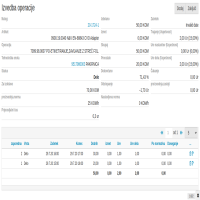
Pridemo na stran Izvedba operacije, kjer so nam predstavljeni podatki o količini, trajanju, uspešnosti, ...
Ob kliku na gumb Dodaj, ki je za hitrejšo uporabo ob vstopu na stran že v fokusu (To nam omogoča, da ga pritisnemo s tipko Enter ali Space, brez, da premaknemo miško), se odpre forma s pomočjo katere dodamo zapise dela. Le ta vključuje naslednja vnosna polja:
| polje | opis |
|---|---|
| Tip | Vrsta zapisa, izbirate lahko med naslednjimi možnostmi: Nastavitev, Delo, Zastoj, Popravilo, Transport, Čakanje |
| Začetek dela | Datum in ura pričetka dela |
| Konec dela | Datum in ura konca dela |
| Delavec | Oseba, ki je opravila delo |
| Dobrih | Število produktov, ki dosegajo zastavljene standarde |
| Zastoj | Vrsta zastoja, ki jo izberete iz seznama |
| Odpravil | Oseba, ki je zastoj odpravila |
Pri vpisovaju začetka in konca dela lahko datum zapišete na krajši način, recimo 20.7 10,0 bo ob pritisku na tab sistem pretvoril v 20.7.[trenutno leto] 10:00:00.
Prav tako lahko uporabite tudi globalne bljižnice za vpisovanje delavcev.
Ko so izpolnjena vnosna polja so nam na voljo 3 možnosti shranjevanja:
- Shrani - podatki se shranijo in okno za vpisovanje se zapre.
- Shrani in dodaj - podatki se shranijo, odpre se nova forma, s katero lahko takoj nadaljujemo z beleženjem dela.
- Shrani in dopolni - podatki se shranijo, odpreta se dve dodatni formi, ena za evidentiranje delavcev, ki so sodelovali pri delu in druga, ki beleži izmete.
Ker se zavedamo, da je vpisovanje velike količine podatkov v formo z grafičnim vmesnikom lahko izjemno zamudno, smo pripravili nekaj bližnjic na tipkovnici, s katerimi si lahko olajšate svoje delo.
| kombinacija tipk | sprožena akcija |
|---|---|
| Enter | klik na gumb Shrani |
| Shift + Enter | klik na gumb Shrani in dodaj |
| Ctrl + Enter | klik na gumb Shrani in dopolni |
| Ctrl + Z | klik na gumb Dodaj na razdelku Delavci |
| Alt + Z | klik na gumb Dodaj na razdelku Izmeti |
-
stran Izvedba Operacije
-
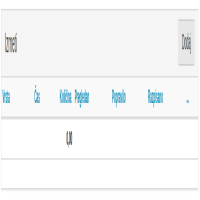
razdelek Izmeti
-
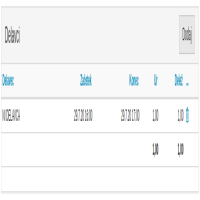
razdelek Delavci



Dodelave
Dodelave so operacije v proizvodnem procesu, ki nam jih izvaja zunanji partner. Če je proces razpisan tako, da je nekje vmes operacija, ki je v lastnem podjetju z lastnimi tehnološkimi enotami ne moremo izdelati, polizdelke odpeljemo na obdelavo drugam, da jih tam obdelajo. V proizvodnji kovinskih izdelkov, je takšna operacija lahko na primer kromiranje. Pri dodelavah je potrebno poskrbeti še za nekatere stvari:
- potrebno je organizirati prevoz na dodelavo in iz nje
- dodelavo samo, prevoz in kakršnekoli druge stroške je potrebno evidentirati in vrednostno zavesti med stroške delovnega naloga
- če gre za dodelavo v tujini, v drugi državi EU, je potrebno o tem poročati tudi Statističnemu uradu (Intrastat) in morajo zato biti dodelave opremljene z ustreznimi podatki.
- za vse te dodatne stvari je seveda potrebno zagotoviti tudi ustrezno dokumentacijo
Naročanje dodelav
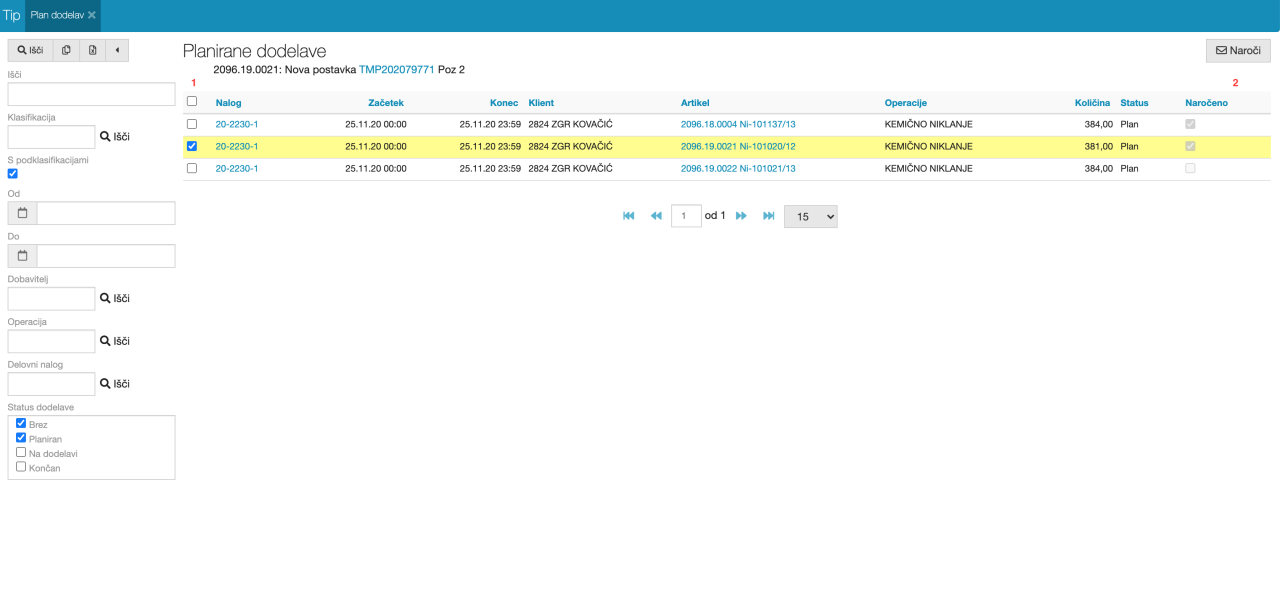
Dodelave naročamo v meniju Tip -> Proizvodnja -> Planirane dodelave. Tukaj dobimo seznam dodelav iz razpisanih nalogov, ki so planirane. Pri tistih dodelavah, ki jih bomo naročili, odkljukamo okence (1) na seznamu pred posamezno dodelavo ali pa okence na vrhu in izberemo vse.
S klikom na gumb Naroči (2) dodelave naročimo.
Kot povsod v aplikaciji, kjer generiramo dokumente, se tudi tukaj naročilo generira po naslednjem principu:
- Če obstaja odprto naročilo za klienta, se nanj doda postavka dodelave (polizdelek).
- Če polizdelek že obstaja na naročilu, se mu ustrezno poveča količina.
- Če odprtega naročila za klienta ni, se zgenerira novo naročilo in nanj doda postavka.
Na vrhu seznama se nam pojavi povezava na naročilo z oznako postavke. Kliknemo nanjo, odpre se nam naročilo v novem zavihku. Naročilo pregledamo, naredimo morebitne popravke, če je potrebno in ga potrdimo.
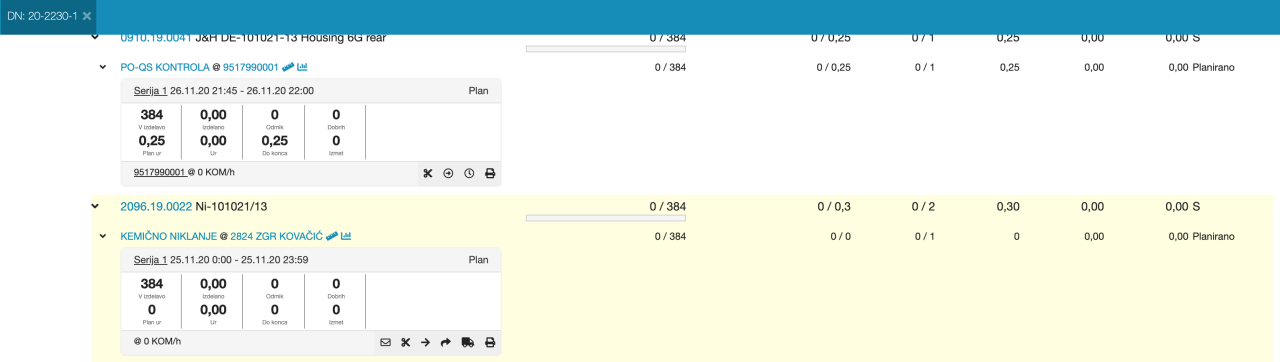
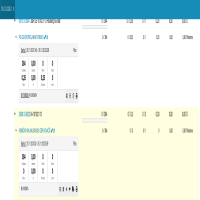
Dodelave pa lahko naročamo tudi direktno iz delovnega naloga. Na zavihku delo na pregledu delovnega naloga poiščemo dodelavo. S klikom na (pismo) dodelavo naročimo po istem principu, kot opisano zgoraj.
Na dodelavo gre celotna razpisana količina delovnega naloga. Če tega ne želimo, moramo dotično doelavo razbiti na serije. To storimo s klikom na (škarje). S tem dodelavo razbijemo na dve seriji - obe sta vidni seveda tudi na zavihku delo na pregledu delovnega naloga.
Obdelava dodelav
Dodelave obdelujemo na Planiranih dodelavah", na seznamu dodelav" (meni Tip -> Proizvodnja -> Dodelave) ali direktno preko delovnega naloga. Ko smo na določeni dodelavi, je uporabniški vmesnik identičen za vse tri načine.
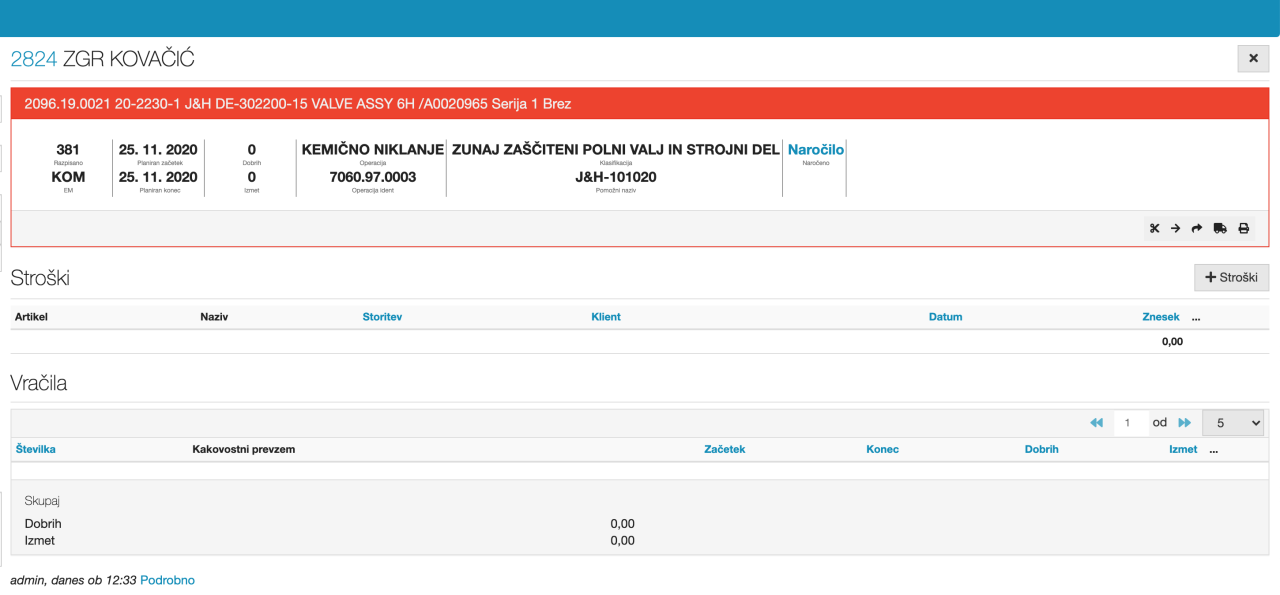
V seznamu dodelav izberemo dodelavo. Odpre se vmesnik za obdelavo dodelave.
- S klikom na (razdeli) dodelavo razdelimo na serije (opisano zgoraj).
- S klikom na (planiraj) planiramo začetek in konec dodelave.
- S klikom na (na dodelavo) pošljemo polizdelke na dodelavo. V tej fazi se kreira tudi prevoznica na dodelavo.
- S klikom na (prevoz) izpišemo prevozni dokument izdaje na dodelavo.
- S klikom na (delovni list) izpišemo delovni list za dodelavo.
Ko smo tako polizdelke poslali na dodelavo (le-ta dobi status 'na dodelavi'), se nam dodatno pojavi še ikona za vračilo iz dodelave () in ikona za popravek intrastat podatkov ().
- S klikom na (iz dodelave) prevzemamo obdelane polizdelke iz dodelave.
Medtem, ko na dodelavo gre celotna razpisana količina, je vračil iz dodelave lahko več. Predvsem zato, ker se nam lahko zgodi, da polizdelke že potrebujemo za nadaljnje delo v proizvodnji, partner pa še ni dokončal vseh. Zato jih lahko prevzemamo večkrat.
Ob prejemu iz dodelave vnesemo količino dobrih, količino izmeta, status dodelave. Le-ta ostane 'Na dodelavi', dokler ne pripeljemo zadnjega paketa obdelanih polizdelkov. Takrat, ob vnosu zadnjega prevzema, spremenimo status na 'Končan'.
Vseskozi (pri pošiljanju na dodelavo in vračilu iz dodelave) vnašamo tudi podatke za Intrastat za dodelave, pri katerih je to potrebno.
Po potrebi lahko te podatke popravljamo naknadno s klikom na (intrastat).
Če so pri postopku dodelave nastali kakšni dodatni stroški, jih dodamo v razdelku 'Stroški'. Stroške ločujemo po vrsti stroška, ki jo določimo v šifrantu stroškov izvedbe (najdemo ga v meniju Tip -> Proizvodnja -> Vrsta stroška). Sem spadajo na primer prevoz, carinski stroški... ipd.
Poknjiženi stroški so vidni tudi na zavihku stroški na pregledu delovnega naloga.
-
Planirane dodelave

-
Dodelava na DN
-
Seznam dodelav

-
Posamezna dodelava