Naročila dobaviteljem
Naročila dobaviteljem so namenjena evidencam povezanim z zahtevami proizvodnje po nabavi materialov, nakupnih delov, storitev... - skratka vsega, za kar potrebujemo zunanje dobavitelje.
V menuju izberemo Tip -> Nabava -> Naročila dobaviteljem, da pridemo do evidence naročil dobaviteljem. Od tam začenom z vnosom tako, da kliknemo na gumb dodaj. Prikaže se vnosni obrazec za vnos naročila.
-
Vnešen poslovni partner
Poslovni partner, dobavitelj pri katerem naročamo, mora biti registriran. -
Kontaktna oseba mora obstajati
Za poslovnega partnerja, mora biti vnešena kontaktna oseba -
Obstajati mora naslov dobavitelja
Za poslovnega partnerja mora biti vnešen naslov -
Obstajati mora tip dokumenta "naročilo dobavitelju"
V šifrantu tipov dokumenta mora bit prisotna vrstica s tipom naročilo dobavitelju. Na njem mora biti določeno številčenje -
Vnešeni artikli
Artikli, ki jih naročamo, morajo biti vnešeni in zanje določene nabavne cene.
Vnos/popravek naročila dobaviteljem
Novo naročilo dodamo dodamo s klikom na dodaj v seznamu naročil dobaviteljem.
Obstoječe naročilo urejamo s klikom nanj v seznamu naročil dobaviteljem.
Tudi tukaj, kot pri vseh dokumentih, vnašamo v dveh stopnjah: najprej vnesemo glavo dokumenta, potem ji dodamo pozicije. Odpre se obrazec za vnos naročila dobaviteljem.
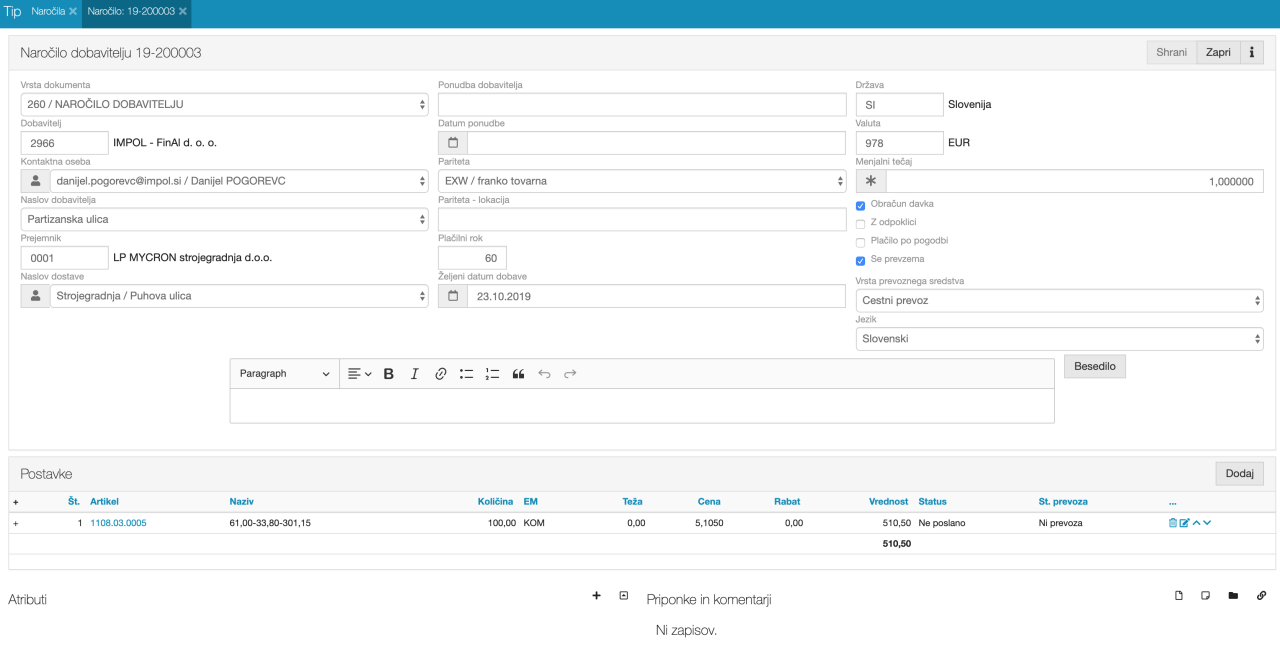
Opis vnosnih polj - glava naročila.
| polje | opis |
|---|---|
| Vrsta dokumenta | Vrsta dokumenta za naročilo iz šifranta tipov dokumenta. |
| Dobavitelj | Dobavitelj iz šifranta poslovnih partnerjev. |
| Kontaktna oseba | Kontaktna oseba dobavitelja. |
| Naslov dobavitelja | Naslov, kamor bomo poslali naročilo. |
| Prejemnik | Prejemnik naročenega - običajno je to naše podjetje, Lahko pa imamo določenih več naslovov za dostavo. To naredimo tako, da naše podjetje vnesemo kot poslovnega partnerja in mu dodelimo ustrezne naslove. |
| Naslov prejemnika | Naslov za dostavo naročenega. |
| Ponudba dobavitelja | Številka/oznaka dobaviteljeve ponudbe, |
| Datum ponudbe | Datum dobaviteljeve ponudbe |
| Plačilni rok | Dogovorjen plačilni rok. |
| Željeni datum dobave | Do kdaj želimo naročene stvari dobavljene. |
| Država | Država dobavitelja. |
| Valuta | Šifra denarne valute naročila. |
| Menjalni tečaj | menjalni tečaj za valuto. |
| Jezik | Jezik za izpis naročila. |
| Vrsta prevoznega sredstva | Izberemo vrsto prevoza za naročeno |
| Obračun davka | Ali se na naročilu prikaže obračunan davek |
| Z odpoklici | Ali gre za naročilo z odpoklici. |
| Plačilo po pogodbi | Ali bo naročeno plačano po pogodbi |
| Se prevzema | Polje se ne odkljuka, če gre za naročilo storitev (kjer potem ni prevzema) |
Vnos/popravek postavk naročila dobaviteljem
Postavke naročila urejamo s klikom na postavko naročila v seznamu postavk naročila, novo postavko dodamo s klikom na gumb Dodaj. Vnos poteka enako kot vnos kateregakoli drugega dokumenta. Dodatna posebnost pri naročilih dobaviteljem je še Sestava naročila opisana spodaj.
Postavko naročila dobavitelja lahko vnesemo tudi brez šifre artikla. Ko na primer naročamo storitve, nam le-teh ni potrebno imeti v šifrantu artiklov. Ko vnesemo takšno postavko, seveda ne moremo vnesti skladišča in ne moremo uporabiti cenika za izbiro cene.
Opis vnosnih polj - postavka naročila
| polje | opis |
|---|---|
| Artikel | Šifra artikla iz šifranta artiklov. Šifra ni obvezna, lahko polje pustimo tudi prazno, če gre za naročilo za katerega nimamo šifre artikla (npr. naročilo storitev) |
| Naziv | Naziv naročenega |
| Skladišče | Skladišče artikla v kolikor naročamo artikel |
| Količina | Količina naročenega |
| EM | Enota mere naročenega |
| Povezava s cenikom | Izberemo cenik. Po kliku na Išči na izbiro več aktivnih cenikov nam ponudi seznam cenikov, kjer izberemo cenik, lahko pa cenike tudi urejamo. V kolikor obstaja le en aktivni cenik se le-ta avtomatsko izbere s klikom na Išči; če bi ga želeli videti držimo pritisnjeno tipko Shift in kliknemo na Išči |
| Faktor EM za naročanje | Koeficient enote mere za naročanje (glej Kreiranje_cene) |
| Količina enote cene | Količina enote mere cene (glej Kreiranje_cene) |
| Osnovna cen/kol. EM cene | Cena brez popusta na količino enote mere cene |
| Rabat (%) | Odstotek popusta |
| Vrsta davka | Vrsta davka iz šifranta vrst davka - polje potrebujemo za določitev odstotka davka, da lahko naročila uporabimo za projekcijo cash-flow |
| Željeni datum | Željeni rok dobave naročenega |
| Teža | Teža naročenega (teža celotne količine naročene postavke) |
| Projekt | Povezava na projekt iz šifranta projektov |
| Opis | Dodatni opis postavke naročila |
Sestava naročila
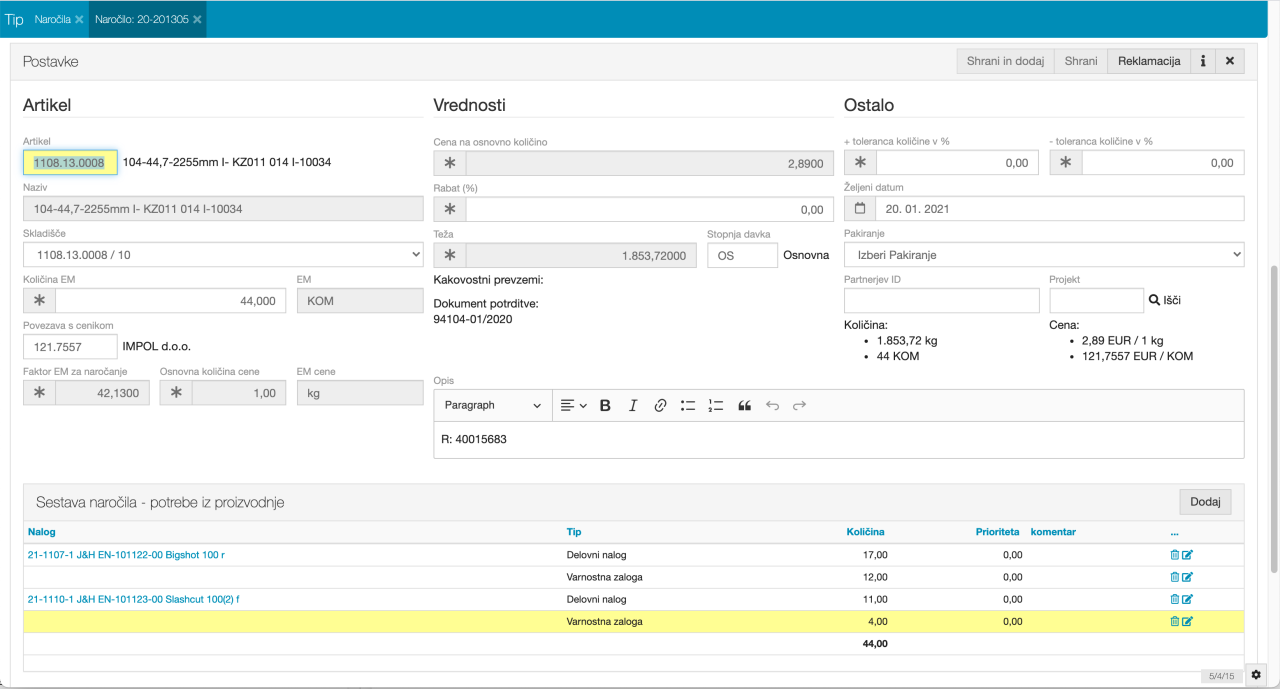
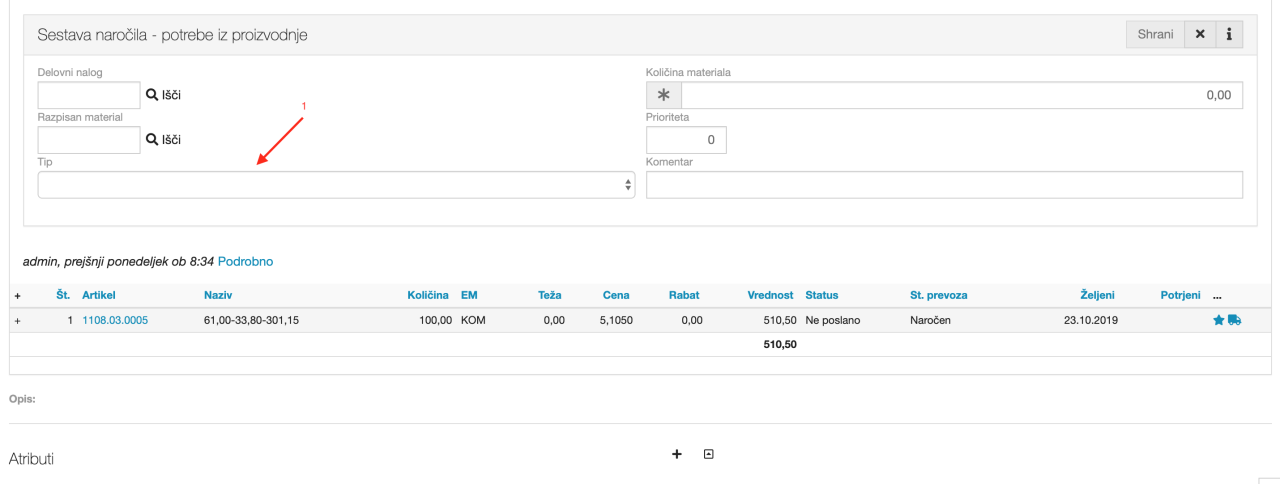
Za vsako postavko naročila lahko določimo za katere delovne naloge je namenjena. To storimo na vnosu postavke s klikom na Dodaj v razdelku sestava naročila. Najprej v polju 'Tip' (1) izberemo na kaj se naročena količina veže. To je lahko delovni nalog, lahko pa naročamo tudi na zalogo. Tako lahko izberemo minimalno količino za naročanje, doboljeno zalogo, varnostno zalogo ali pa seveda količino za delovni nalog. Če izberemo delovni nalog, moramo vnesti še številko delovnega naloga v polje 'Delovni nalog'. V polje količina vnesemo količino materiala, ki ga za ta nalog potrebujemo. Količina ne sme presegati naročene količine, lahko pa je seveda manjša, ker lahko na eno postavko naročila seveda 'zvežemo' več delovnih nalogov.
Naročila brez prevzema
Ko naročamo na primer storitve, so to naročila, ki za seboj ne potegnejo prevzema. Če gre za takšno naročilo, odstranimo kljukico v glavi naročila v okencu Se prevzema. Za tako naročilo potem ne bomo delali prevzema.
Risba za naročanje in ostala dokumentacija
Če imamo za artikel, ki ga naročamo pripravljeno dodatno dokumentacijo (na primer tehnično risbo z merami in željenimi odstopanji in podobno), to dokumentacijo 'pripnemo' k artiklu. To storimo v šifrantu artiklov na zavihku dokumentacija.
Delo s priponkami je opisano v poglavju Priponke in komentarji.
Preden dodamo priponko na artikel, moramo v šifrantu vrst zapisov določiti, da je vrsta zapisa namenjena naročanju (odkljukamo zapis za naročanje). Ob dodajanju priponke na artikel izberemo to vrsto zapisa.
Na artiklu imamo vedno zadnjo (trenutno veljavno) verzijo dokumentacije (risbe ipd.). Ob vnosu naročila nam pravzaprav ni potrebno storiti nič. Ko vnešeno naročilo za tak artikel potrdimo, se priponka, ki je trenutno aktivna na artiklu (in ima vrsto zapisa 'za naročanje') samodejno prenese na postavko naročila. Priložena risba se lahko po želji izpiše ob izpisu naročila.
Če imamo še kakšno drugo dokumentacijo, ki bi jo želeli priložiti naročilu, lahko to storimo tudi tako, da ročno dodamo priponko celotnemu naročilu. Tudi te priponke se lahko po želji izpišejo ob izpisu naročila.
-
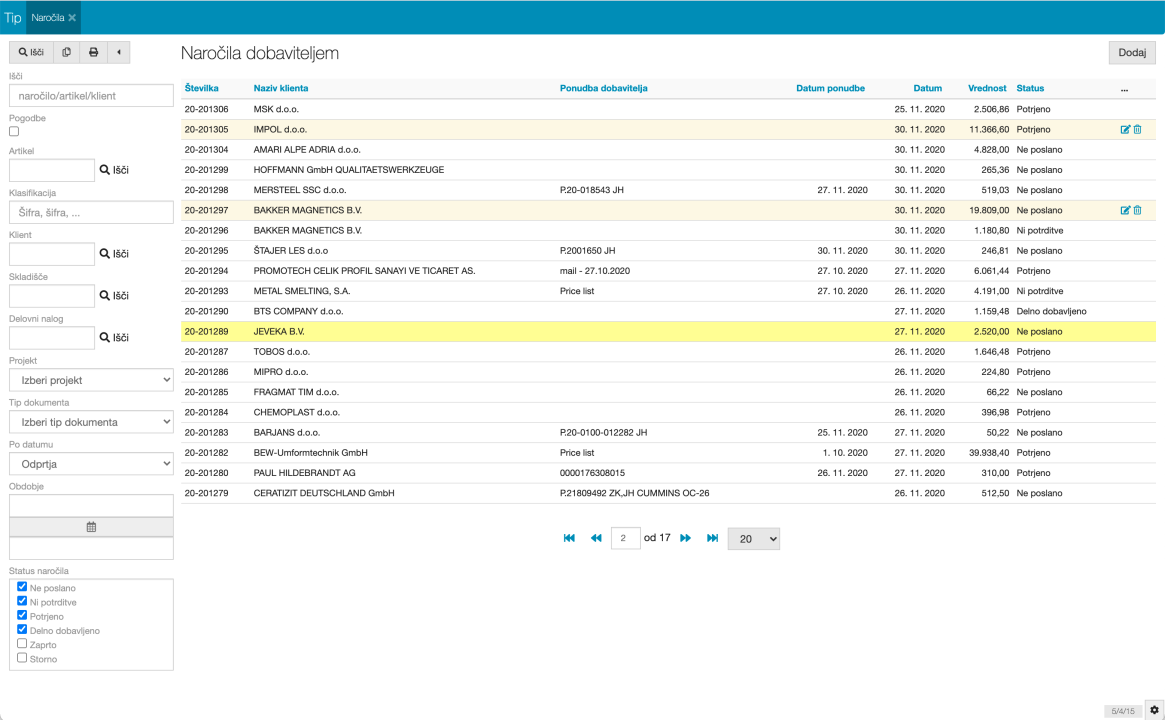
Seznam naročil
-
Dodajanje/urejanje naročila
-
Dodajanje/urejanje postavke naročila
-
Sestava postavke naročila
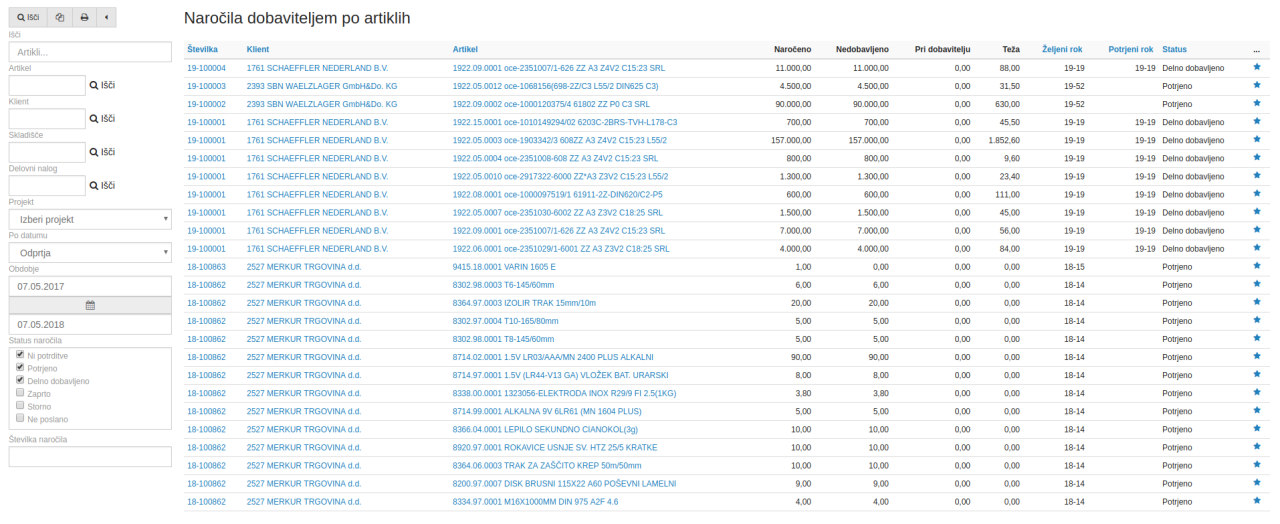
Seznam po artiklih
Seznam po artiklih služi za evidenco naročenega po posameznih postavkah naročil. Na ta način si lahko zberemo glede na potrjeni ali željeni rok vse naročeno za določeno obdobje. Tukaj tudi lažje upravljamo s statusi. Status posamezne postavke urejamo s klikom na .
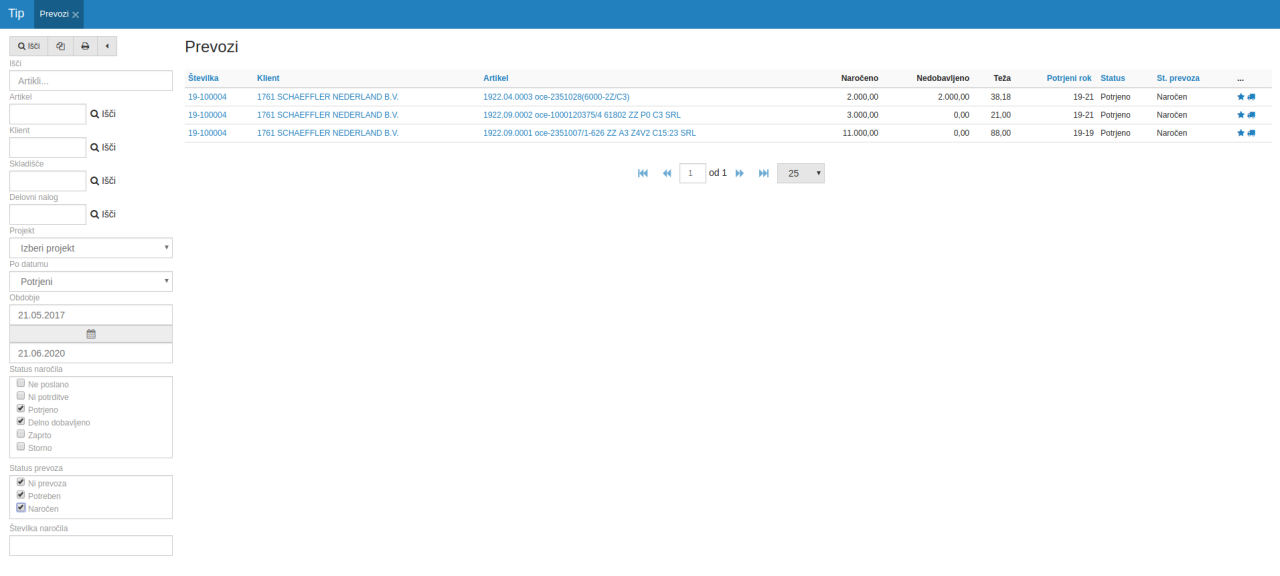
Prevozi
Ob naročanju je pomembna tudi logistika. Naročeno mora prispeti k nam, zato moramo voditi tudi evidenco o transportu naročenega. V ta namen uporabljamo polje Status prevoza ob vsaki postavki naročila. Statusi prevoza so prednaloženi v aplikaciji. Upravljamo jih v pregledu / urejanju naročila s klikom na ikono ob vsaki postavki naročila. Izbiramo lahko med Ni prevoza, Potreben in Naročen. Prevoze spremljamo v Seznamu prevozov (Tip -> Nabava -> Prevozi). Seznam je podoben seznamu po artiklih, le da tukaj izbiramo in upravljamo še statuse prevoza. Tudi tukaj jih lahko urejamo / spreminjamo s klikom na in seveda filtriramo po različnih kriterijih.
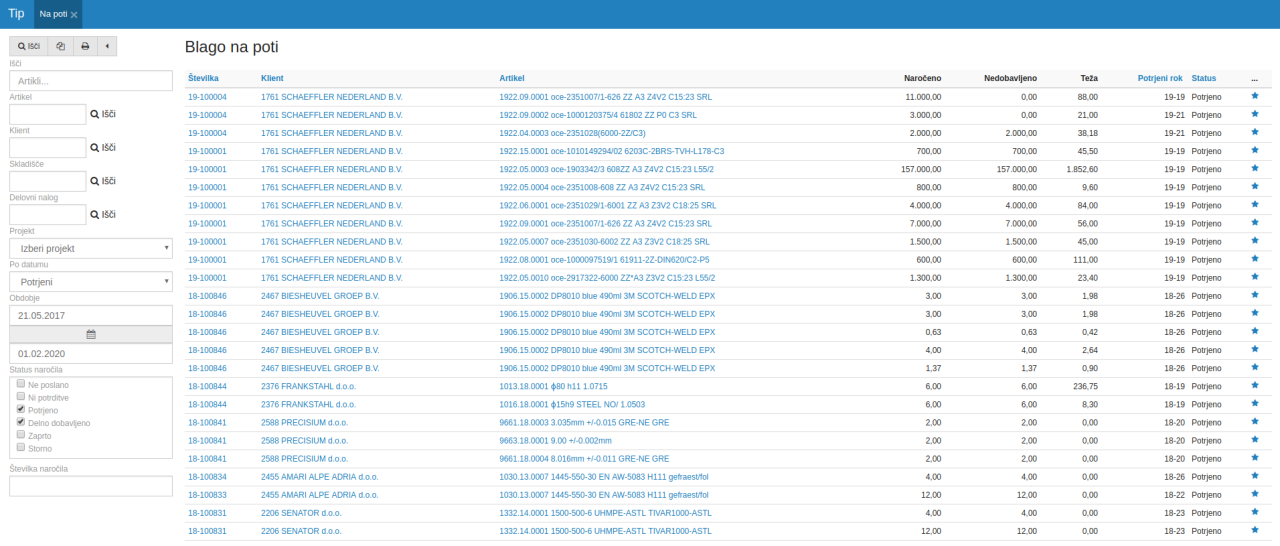
Blago na poti
Seznam Blago na poti je prav tako podoben seznamu naročil po artiklih, predstavlja pa zbrana naročila, ki še niso prevzeta (ali pa so prevzeta samo delno) in so potrjena.
-
Seznam naročil po artiklih
-
Blago na poti
-
Prevozi
Naročila z odpoklici
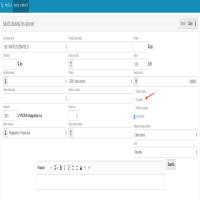
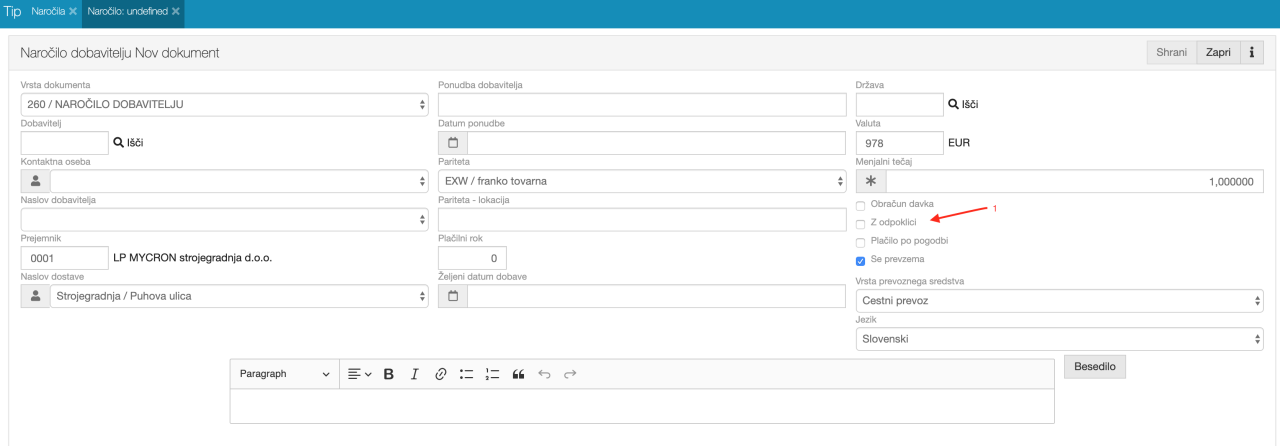
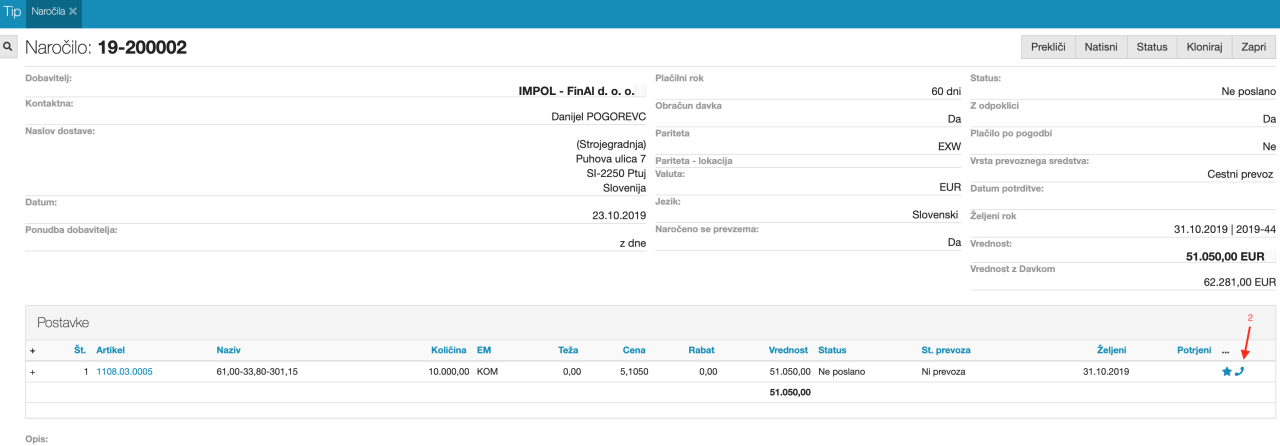
Sistem nam omogoča tudi možnost vnosa t.i. naročila z odpoklici. Gre za naročilo s katerim naročimo (na primer) letno količino surovine, dobavitelj pa nam jo bo dobavljal po delih v določenih časovnih intervalih. Takšno naročilo uporabimo, ko imamo z dobaviteljem sklenjeno pogodbo. Vnesemo ga enako kot običajno naročilo, le odkljukati moramo okence z odpoklici (1). Takšno naročilo se ne prevzema, ampak se iz njega tvorijo naročila za delne (na primer mesečne) količine. To storimo s klikom na ikono telefona () na postavki naročila (2) z odpoklici. Dobimo novo 'običajno' naročilo z delno količino. Le-tega obdelamo kot katerokoli drugo naročilo.
Privzeto naročila z odpoklici niso prikazana v seznamu naročil dobaviteljem (Tip -> Nabava -> Naročila dobaviteljem). V seznamu jih prikažemo tako, da odkljukamo okence 'Pogodbe' v filtru seznama.
-
Naročila z odpoklici
-
Postavka naročila z odpoklici
Verzije naročil
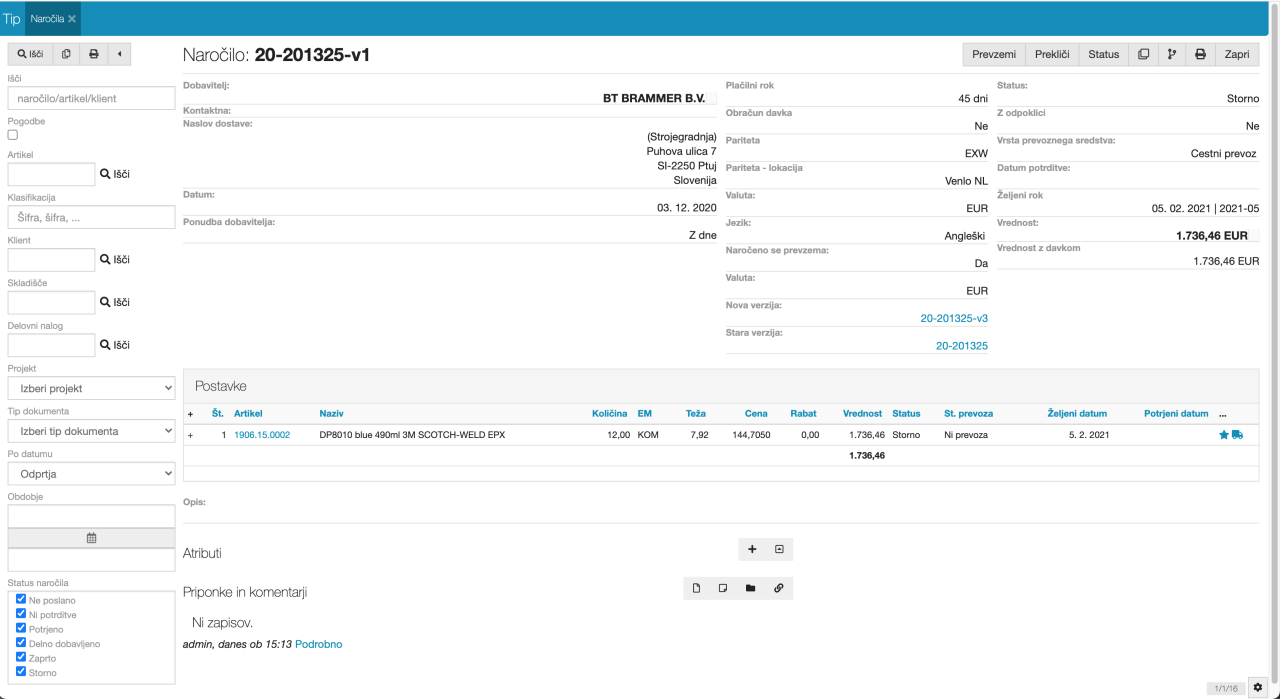
Pri naročilih dobaviteljem imamo možnost, da iz obstoječega naročila kreiramo novo verzijo. To je uporabno, ko se na primer po že oddanem/poslanem naročilu z dobaviteljem dogovorimo o spremembi. Bodisi spremembi cene, količine, ipd. - kateremkoli podatku iz naročila. Da bi lahko ustvarili novo verzijo naročila, mora le-to biti potrjeno. Novo verzijo naročila ustvarimo na pregledu naročila s klikom na ikono (veja).
Zgodi se naslednje:
- Nastane novo naročilo z enako številko in dodano zaporedno številko verzije -
20-201325-v1na sliki. - Na novo verzijo se prenesejo vsi podatki osnovnega naročila
- osnovno naročilo (naročilo, iz katerega smo naredili novo verzijo) dobi status
Storno. - Sestava naročila iz osnovnega naročila se prenese na novo verzijo.
- Sestava osnovnega naročila se briše.
Če iz te verzije naredimo novo verzijo, se zgodi popolnoma enako, novo naročilo pa se oštevilči z enako številko kot jo je imelo osnovno naročilo in dodatkom -v(naslednja verzija) - torej, v danem primeru bi bila številka 20-201325-v2.
Iz naročil z odpoklici (pogodbenih naročil) se ne da delati novih verzij.
-
Verzije naročil
Kakovostni Prevzem
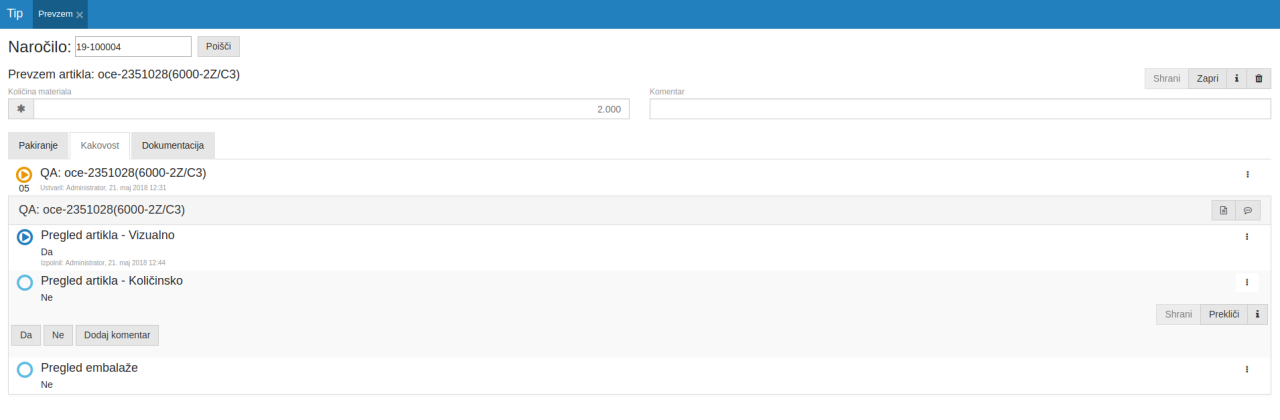
Ko je naročilo izvedeno - naročeni artikli so prispeli, je potrebno narediti kakovostni prevzem. Kakovostni prevzem predstavlja prvo fazo prevzemanja naročenega. Naročeno se pregleda količinsko (ali ustreza naročeni količini), vizualno (ugotavljanje morebitnih fizičnih poškodb naročenega), preverijo se morebitne poškodbe embalaže ipd. Potem se naročeno prevzame količinsko. Ta prevzem je osnova za kasnejšo materialno prevzemnico.
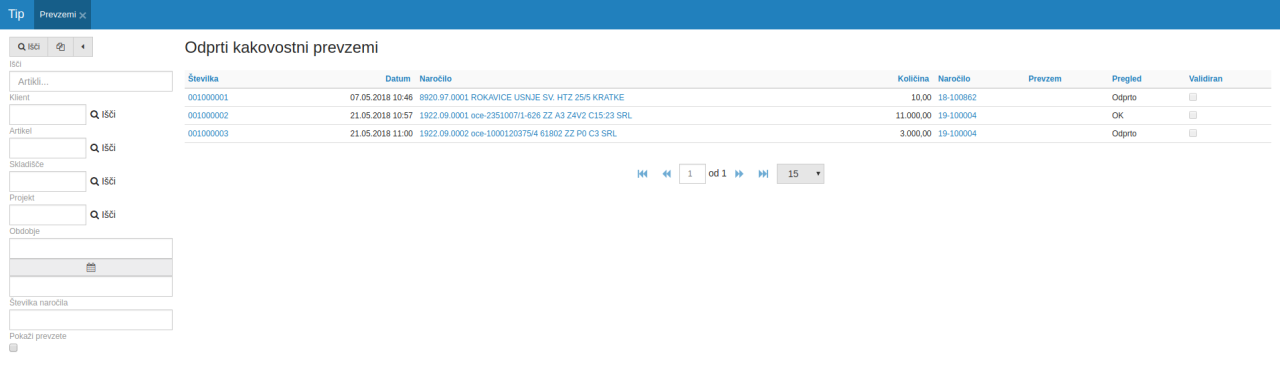
Do kakovostnega prevzema pridemo iz menija Tip -> Nabava -> Prevzemi, kjer imamo evidenco že narejenih kakovostnih prevzemov, ali pa preko Tip -> Nabava -> Kakovostni prevzem, kjer pridemo direktno na vnos kakovostnega prevzema preko številke naročila.
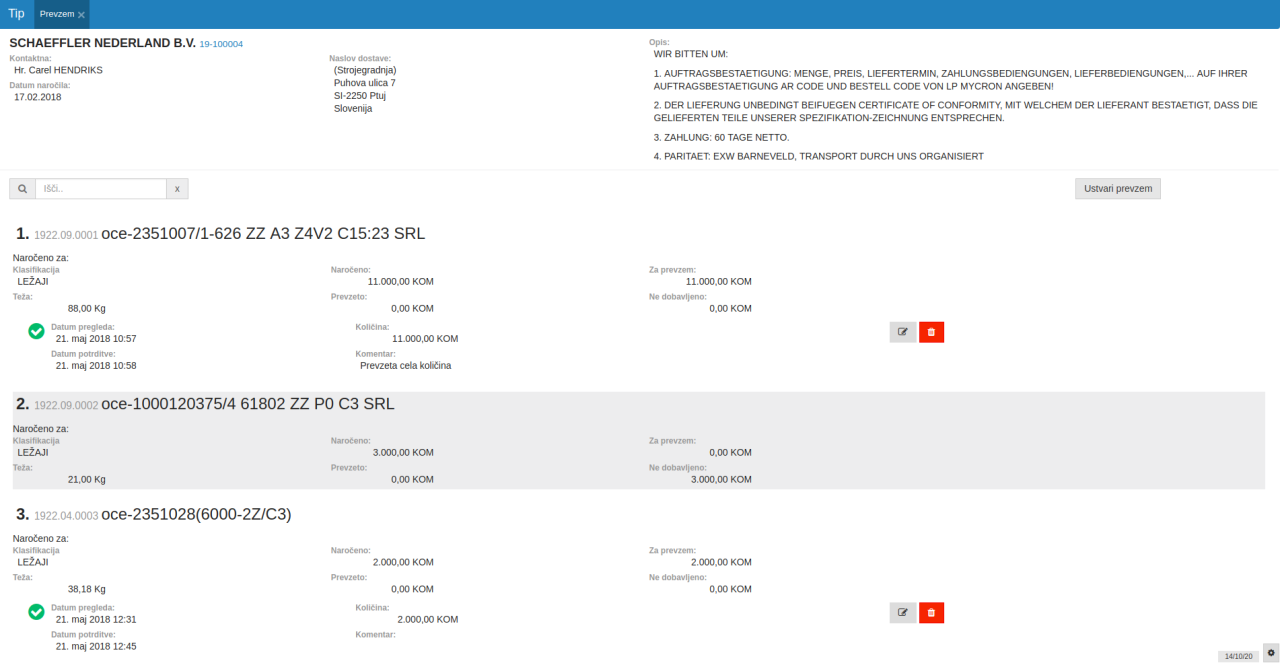
Vnesemo torej številko naročila (ali kliknemo na že narejen kakovostni prevzem za urejanje) in odprejo se nam vse postavke naročila.
Da bi lahko kakovostno prevzeli artikel, moramo imeti na artiklu določeno 'Check Listo' za kakovostni prevzem. Check lista nam pove, katere preverbe so ob prevzemu potrebne.
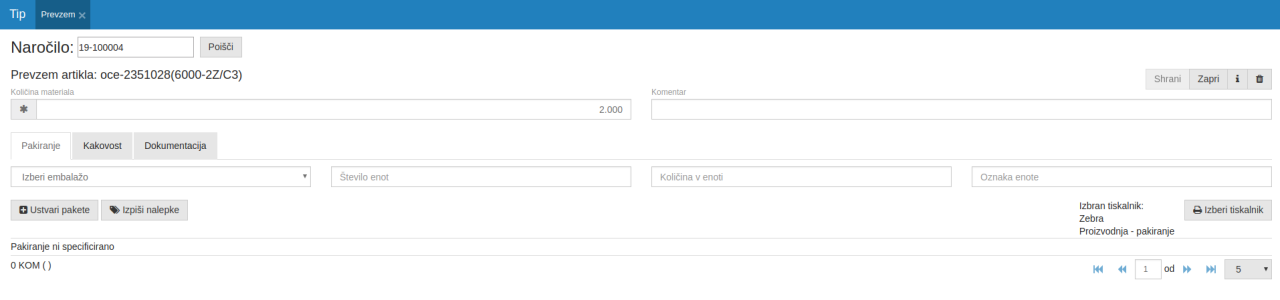
Ko kliknemo na artikel, se nam odpre okno za vnos kakovostnega prevzema. Najprej vnesemo količino, ki jo prevzemamo. K le-tej lahko dodamo še komentar. Potem pa imamo 4 zavihke in sicer: Pakiranje, Kakovost, Meritve in Dokumentacija. Na zavihku Kakovost izvedemo potrebne preglede z izpolnjevanjem checklist, na zavihku Pakiranje določimo kako je prevzeto pakirano. Tukaj lahko izberemo embalažo, če je le-ta definirana za artikel, lahko pa podatke o številu enot (paketov, zabojev, palet...) in količini v enoti(paketu, zaboju, paleti...) vnesemo ročno. Na zavihku Meritve vnašamo meritve, če ima prevzemani artikel v
šifrantu artiklov na zavihku Karakteristike določeno kakšno mero, ki jo moramo spremljati.
Pri tem moramo paziti, da se količine ujemajo - prevzeta količina mora biti enaka številu paketov x količini v paketu. Sicer pozneje ne bo mogoče ustvariti materialne prevzemnice.
Po kliku na Ustvari pakete nam sistem kreira ustrezno število identifikacijskih nalepk, ki jih nalepimo na prevzete pakete. Nalepke izpišemo s klikom na Izpiši nalepke. Seveda moramo predhodno izbrati ustrezni tiskalnik (gumb na desni Izberi tiskalnik).
na zavihku Dokumentacija lahko pregledamo dokumentacijo, ki je bila priložena naročilu ob potrditvi le-tega.
Prevzemnica
Ko smo kakovostno prevzeli vse kar je prispelo, lahko ustvarimo materialno prevzemnico. To storimo s klikom na Ustvari prevzem na Vnosu kakovostnega prevzema. Na kreirano prevzemnico bodo prišli samo artikli, ki smo jih že kakovostno prevzeli in preverili (validirana checklista za kakovostni prevzem). V danem primeru bomo tako prevzeli samo dve postavki naročila, ena pa bo ostala neprevzeta.
Nastane prevzemnica, ki jo lahko še uredimo, dopolnimo morebitne manjkajoče podatke (na primer dodamo stroške, poreklo,...). Ko je prevzemnica urejena, jo potrdimo. S tem smo kakovostni prevzem dali na zalogo in prevzeta količina je že vidna na kartici artikla. Prevzem sedaj čaka na ovrednotenje.
Ko smo ustvarili prevzemnico, kakovostnega prevzema ne moremo več spreminjati / urejati. Razen seveda za morebitne postavke naročila, ki še niso prispele in zanje seveda prevzema še nismo ustvarili.
-
Kakovostni prevzemi
-
Postavke za kakovostni prevzem
-
Vnos kakovostnega prevzema
-
Kakovostni prevzem - preverba