Merila
Da bi lahko zagotovili visokokakovostne produkte, jih moramo meriti ves čas proizvodnega procesa. Natančne in zanesljive meritve pa lahko dobimo samo z brezhibnimi, pregledanimi in kalibriranimi merili. Z modulom Merila zagotavljamo:
- evidenco meril
- plan in evidenco kalibracij in pregledov
- zadolževanje in vračilo meril.
-
V šifrantu morajo biti vnešeni artikli
V šifrantu morajo obstajati šifre za merila -
Pripravljeni kontrolni seznami (checklist-e)
Pripravljeni morajo biti kontrolni seznami za opravila kalibracij in pregledov meril -
Obstajati mora tip dokumenta "Zadolžitev merilnega sredstva"
V šifrantu tipov dokumenta mora biti prisoten zapis s tipom Zadolžitev merilnih sredstev. Na tipu dokumenta Zadolžitev merilnih sredstev mora biti določeno številčenje -
V šifrantu morajo biti vnešene tehnološke enote
V šifrantu mora obstajati tehnološka enota, na katero zadolžimo merilo -
V šifrantu morajo biti vnešeni delavci
V šifrantu morajo obstajati delavci, ki jim zadolžimo merilo
Dodajanje merila
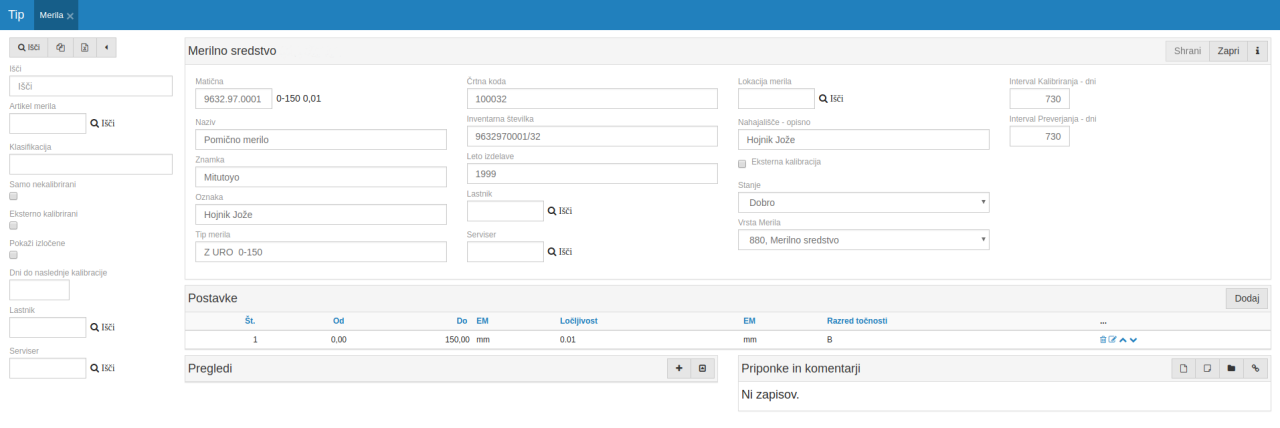
Novo merilo dodamo s klikom na dodaj v seznamu meril. Pridemo na vnos merila.
Obvezni podatki so:
- Matična (šifra merila iz šifranta artiklov)
- Črtna koda merila
- Naziv
- Stanje merila
- Vrsta merila
Merilna območja
Novo dodanemu merilu moramo določiti še merilna območja. To storimo v razdelku Postavke, ko smo na urejanju merila. Merilno območje dodamo s klikom na gumb Dodaj. Vnesti moramo območje (od-do), enoto mere območja, ločljivost območja in enoto mere ločljivosti. Določimo še razred točnosti, kalibracijski standard in število merilnih točk.
Potrjevanje/preklic merila
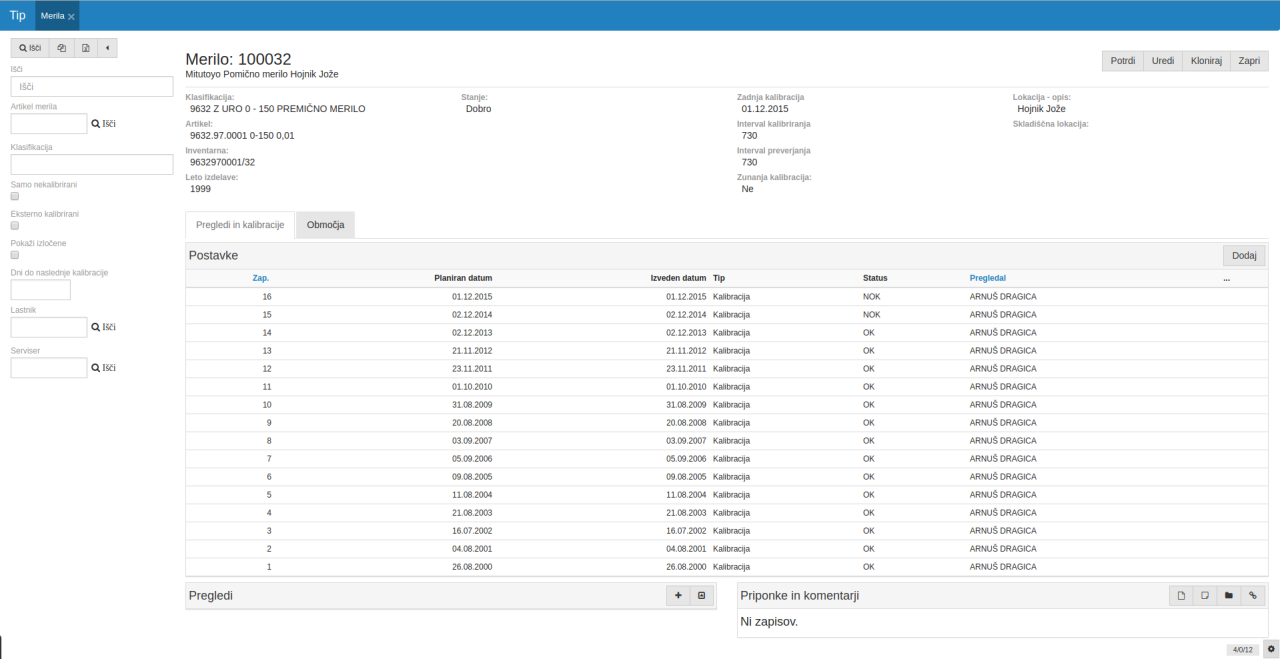
Ko je merilo vnešeno, ga moramo pred uporabo še potrditi. To storimo s klikom na gumb Potrdi na pregledu merila. Merilo lahko potrdimo, če ima vnešene vse potrebne podatke (tudi merilno območje). Če želimo potrjeno merilo urejati/spremeniti, ga moramo najprej preklicati. To storimo s klikom na gumb Prekliči na pregledu merila.
Merilo lahko prekličemo samo, če ni izločeno ali zadolženo.
Kloniranje merila
Pogosto imamo več meril iste vrste, ali pa taka, ki so si med seboj podobna. Da bi takšna merila lahko vnesli hitreje, imamo možnost kloniranja obstoječega merila. Merilo kloniramo s klikom na gumb Kloniraj, ko smo na pregledu merila. Sistem nam ustvari novo, popolnoma enako merilo in mu doda merilna območja. Klonirano merilo ustrezno popravimo/spremenimo.
Prenos seznama meril v Excel
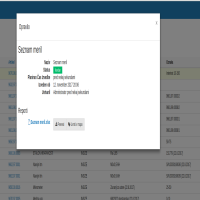
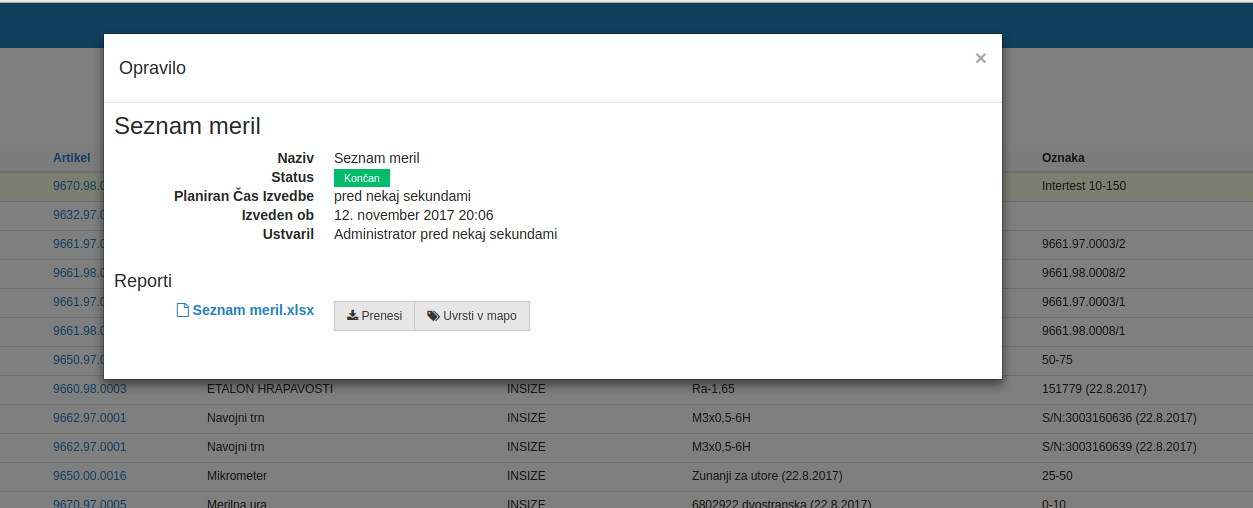
Seznam meril lahko prenesemo v Excel. Najprej si v filtru pregleda seznam omejimo, potem pa ga s klikom na ikono v seznamu meril prenesemo v Excel. Ko je prenos končan, kreiran Excelov dokument prenesemo/odpremo tako, da kliknemo nanj v razdelku Reporti ali na gumb Prenesi.
Generiranje Excel dokumenta lahko pri daljših seznamih traja malce dlje - nekaj sekund.
Kalibracija meril
Da bi bilo merilo res funcionalno in služilo svojemu namenu, mora biti kalibrirano. S kalibracijo merila zagotovimo, da merilo v resnici daje pravilne odčitke. Kalibracijo merila najdemo na zavihku Pregledi in kalibracije, ko smo na pregledu merila. Novo kalibracijo dodamo s klikom na gumb Dodaj. Vnesemo planiran datum kalibracije/pregleda in določimo vrsto pregleda (Kontrolni pregled ali kalibracija). Dodati moramo še kontrolni seznam (checklisto). Kliknemo na ikono na razdelku Pregledi in izberemo ustrezni kontrolni seznam za merilo, ki ga bomo kalibrirali.
Kontrolni seznami so podrobneje opisani v razdelku kontrolni seznami.
Shranimo s klikom na Shrani. Ker vnašamo planiran datum kalibracije, si tako lahko kalibracije vnesemo za vnaprej - jih planiramo.
Izvedba kalibracije
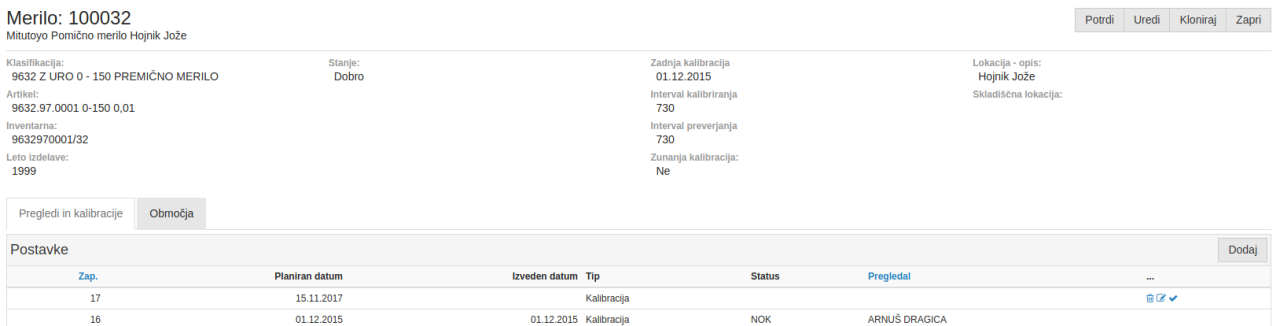
Kalibracija, ki še ni opravljena, ima v seznamu kalibracij merila ikone . Prva ikona briše planirano kalibracijo/pregled, z drugo ikono urejamo planirano kalibracijo, s tretjo ikono kalibracijo izvedemo - dokončamo. Pred izvedbo kalibracije moramo izpolniti in validirati kontrolni seznam kalibracije. Dodati moramo še zapisnik pregleda/kalibracije kot priponko.
Priponke in delo z njimi je opisano v razdelku priponke in komentarji.
Pri kalibraciji meril bomo tako dodali priponko 'kalibracijski zapisnik' in ji priložili datoteko z odčitki kalibracije. Šele ko smo validirali kontrolni seznam in dodali zapisnik kalibracije, lahko kalibracijo zaključimo. Kliknemo na ikono , izberemo 'status pregleda', 'stanje merila' in v primeru, da je merilo neuporabno, odkljukamo 'izloči'. Po kliku na Zaključi kalibracijo končamo.
Končane kalibracije ne moremo več spreminjati/popravljati.
Kalibracije spremljamo v seznamu meril tako, da si v filtru seznama določimo koliko dni je še do naslednje kalibracije. Tako dobimo seznam meril, ki jih je potrebno v kratkem kalibrirati.
-
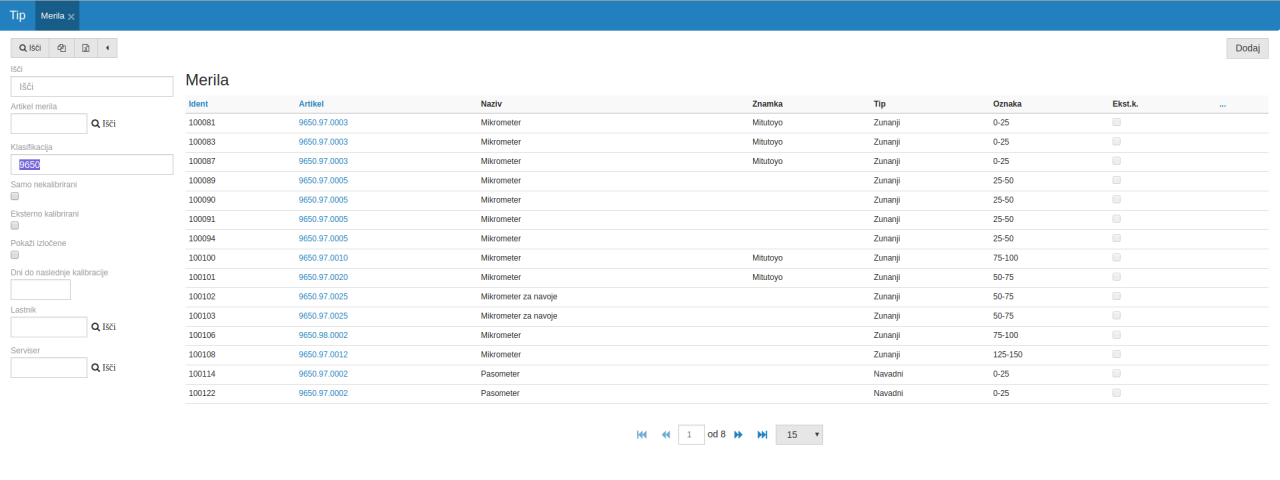
Seznam meril
-
Dodajanje merila
-
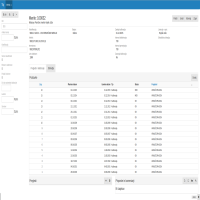
Pregled merila
-
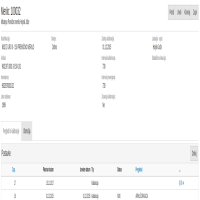
kalibracija merila
-
Prenos seznama meril v Excel
Zadolževanje merila
Merila lahko zadolžujemo na delovni nalog, tehnološko enoto ali delavca.
Zadolžujemo lahko le potrjena merila. Podrobneje o potrditvi/preklicu v razdelku potrjevanje/preklic merila.
Zadolžujemo lahko le kalibrirana merila. Podrobneje o kalibraciji v razdelku kalibracija meril.
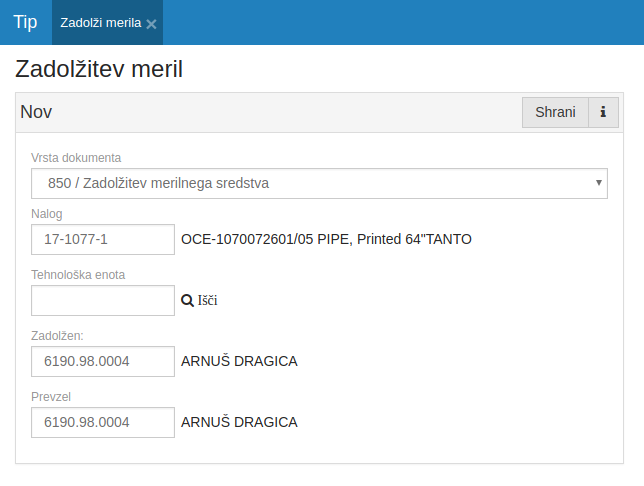
Do zadolžitev meril pridemo preko menija Kakovost - Zadolževanje meril ali preko seznamov evidenca zadolzitev in zadolžena merila s klikom na 'Zadolžitev'.
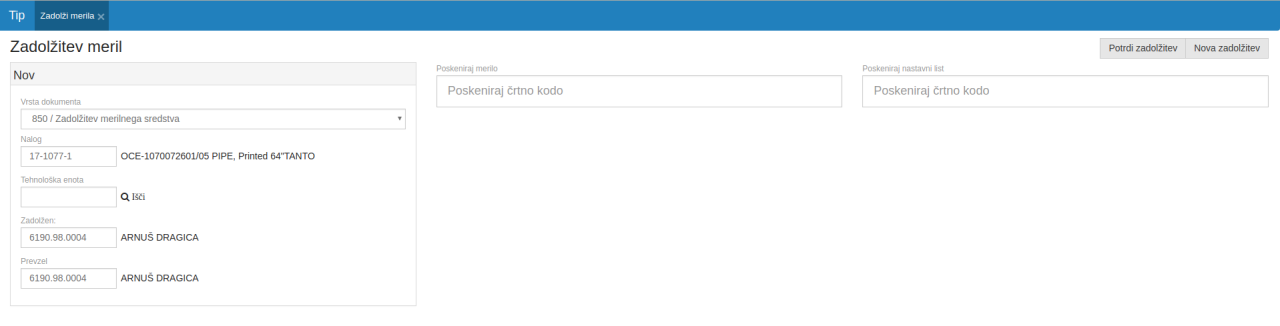
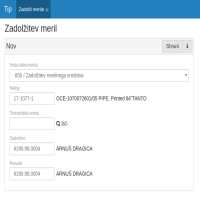
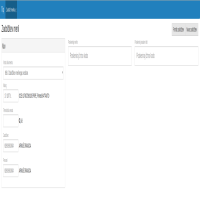
V prvem koraku izberemo vrsto dokumenta za zadolžitev in določimo koga bomo zadolžili (delovni nalog, Tehnološko enoto, Delavca). Zadolžitev shranimo. V drugem koraku poskeniramo ali vnesemo ident merila, ki ga zadolžujemo. Za pomoč lahko poskeniramo ali vnesemo številko nastavnega lista. Na nastavnem listu so namreč predpisana merila, ki so potrebna za izvedbo operacije.
Z eno zadolžitvijo lahko seveda zadolžimo več meril.
Po kliku na Potrdi zadolžitev zadolžitev shranimo. Zadolžitev lahko natisnemo s klikom na gumb Natisni.
Potrjeno zadolžitev lahko prekličemo v roku 10 min od zadolžitve. Po tem roku zadolžitve ni moč več preklicati, lahko pa seveda merilo vrnemo.
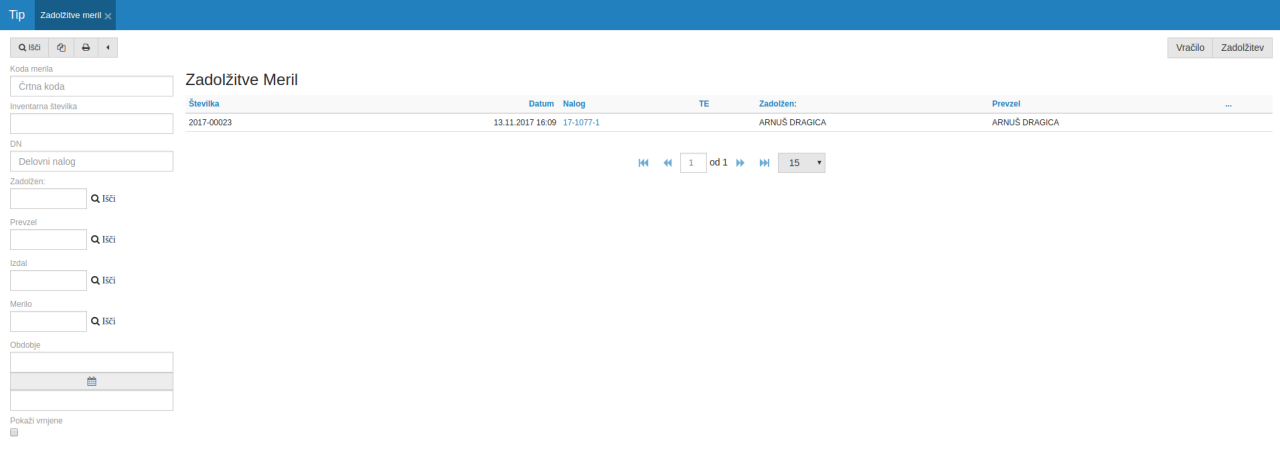
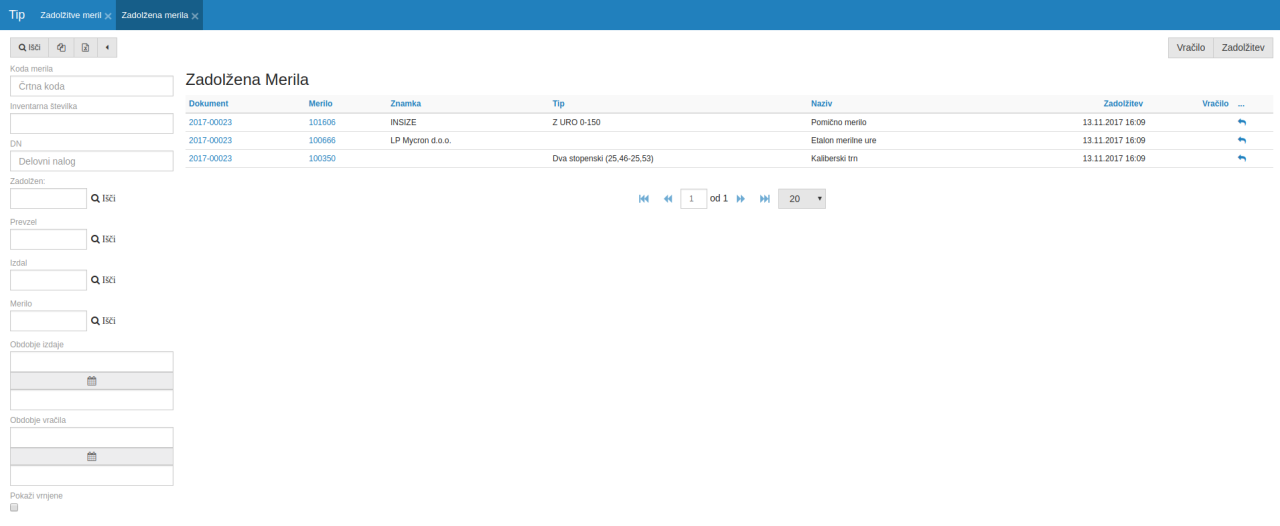
Evidenca zadolžitev in Zadolžena merila
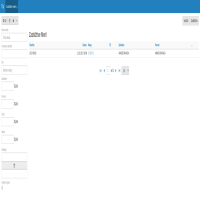
Zadolžitve spremljamo v seznamu Evidenca zadolžitev in seznamu Zadolžena merila. V seznamu 'Evidenca zadolžitev' spremljamo zadolžitve na nivoju posameznih dokumentov zadolžitve - na eno zadolžitev namreč lahko damo več meril. V seznamu zadolžena merila pa spremljamo zadolžitve ločeno po posameznih merilih. Filtra seznamov sta pri obeh podobna in sta sama po sebi razumljiva.
Vračilo zadolženega merila
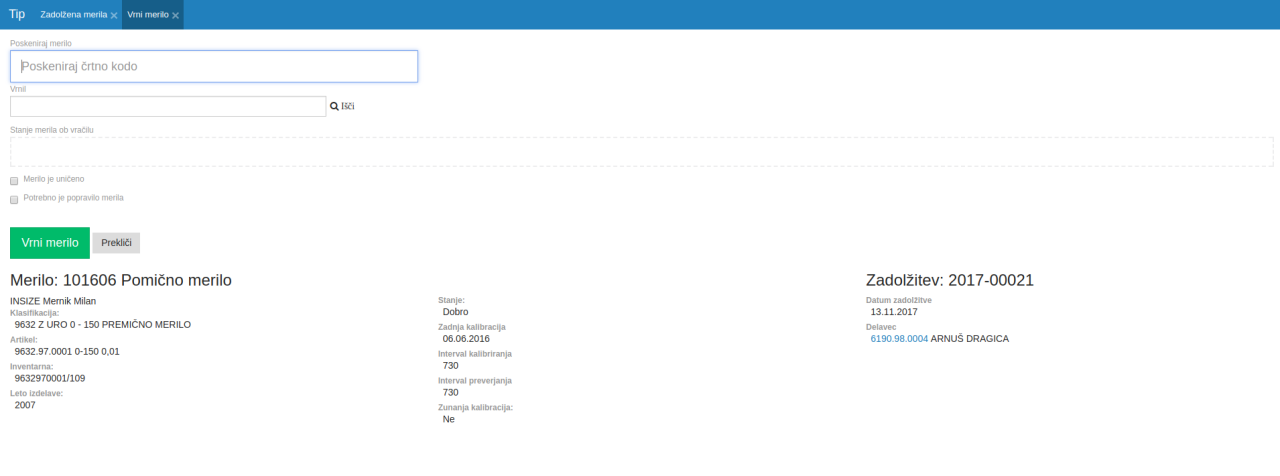
Do vračila meril pridemo preko menija Kakovost - Vračilo meril ali preko seznamov evidenca zadolzitev in zadolžena merila s klikom na 'Vračilo'. V seznamu Zadolžena merila lahko pri posameznem merilu kliknemo tudi na ikono . S tem pridemo direktno na vračilo dotičnega merila.
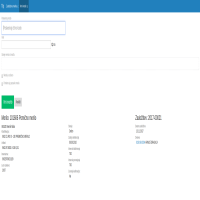
Sicer pa poskeniramo ali vnesemo kodo merila. Sistem nam spodaj izpiše podatke o merilu in zadolžitvi.
V kolikor je vrnjeno merilo uničeno ali je potrebno popravilo, to označimo v ustreznih poljih. V teh primerih zapišemo še v polje Stanje merila ob vračilu opis stanja merila. Ta opis je pomemben, saj se, če je merilo uničeno ali je potrebno popravilo, ob vrnitvi izpiše še 'Zapisnik o uničenem orodju' oz. 'Zahtevek za popravilo merila'. Na enem in drugem dokumentu se poleg podatkov o merilu izpiše še vsebina polja Stanje merila ob vračilu.
S klikom na Vrni merilo merilo vrnemo, če smo izbrali Merilo je uničeno ali Potrebno je popravilo, dobimo še gumb za izpis zapisnika.
-
Zadolževanje meril (splošno)
-
Zadolževanje meril (zadolžitev)
-
Vračilo merila
-
Evidenca zadolžitev
-
Evidenca zadolženih meril